
Uvod
Kliknete na link i stranica se zaglavi na „Učitavanje”. Video‑zapisi se učitavaju zauvek. Slike se nikada ne pojave. Ikonica za Wi‑Fi izgleda u redu, ali sajtovi i aplikacije odbijaju da učitaju sadržaj. Kada se to desi, problem se često svodi na jednu stvar: mrežna podešavanja.
Mrežna podešavanja kontrolišu kako vaš računar „razgovara” sa internetom. Ako su pogrešna, zastarela ili blokirana nekim drugim programom, sadržaj možda neće da se učitava čak i kada vaša veza izgleda kao da je „povezana”. Dobra vest: većina ovih problema može da se reši sa nekoliko ciljanih izmena.
Ovaj vodič odgovara na ključno pitanje: kako da promenim mrežna podešavanja da se sadržaj pouzdano i brzo učitava? Videćete osnovna podešavanja koja su važna, naučićete korak‑po‑korak rešenja za Windows i macOS i proveriti opcije u pregledaču i ruteru koje često stvaraju skrivene probleme. Pratite odeljke redom i testirajte nakon svakog koraka, i obično možete ponovo pokrenuti učitavanje sadržaja bez pozivanja podrške.

Šta znače „mrežna podešavanja” i zašto se sadržaj ne učitava
Mrežna podešavanja definišu kako vaš računar pronalazi veb‑sajtove, pristupa serverima i prima podatke. Ona postoje u vašem operativnom sistemu, pregledaču, aplikacijama i ruteru. Ako bilo šta u tom lancu pukne, sadržaj možda neće uspeti da se učita.
Glavna mrežna podešavanja koja utiču na sadržaj uključuju:
- Podešavanja IP adrese (kako vaš računar dobija adresu u mreži)
- DNS servere (kako vaš računar pronalazi adrese sajtova kao što je example.com)
- Proxy i VPN podešavanja (kako se vaš saobraćaj preusmerava)
- Pravila vatrozida (koji saobraćaj je dozvoljen ili blokiran)
Evo kako ona izazivaju probleme:
- Pogrešna IP konfiguracija
Ako vaš računar koristi pogrešnu ili dupliranu IP adresu, ne može pravilno da komunicira sa ruterom. Možete videti poruke „Povezano, nema interneta” ili stranice koje se nikada ne učitaju do kraja. - Loš ili spor DNS
DNS pretvara nazive domena u IP adrese. Ako je DNS neispravan ili spor, vaš pregledač ne može da pronađe gde da pošalje zahtev, pa sajtovi mogu izgledati kao da su nedostupni za vas dok drugima rade. - Pogrešno podešen proxy ili VPN
Proxy ili VPN usmerava vaš saobraćaj kroz drugi server. Ako je taj server nedostupan, blokiran ili loše podešen, sadržaj neće moći da se učita. - Prestrogi vatrozid ili bezbednosna aplikacija
Vatrozidi i bezbednosni paketi mogu blokirati pregledače, portove ili određene tipove sadržaja. Ako su pravila previše stroga, stranice, slike ili video‑zapisi možda neće da se učitavaju.
Razumevanje ovih osnovnih uzroka pomaže da izbegnete nasumično nagađanje. Pre nego što promenite bilo koja od ovih podešavanja, trebalo bi da isključite jednostavne probleme koji uopšte ne zahtevaju tehničke intervencije.
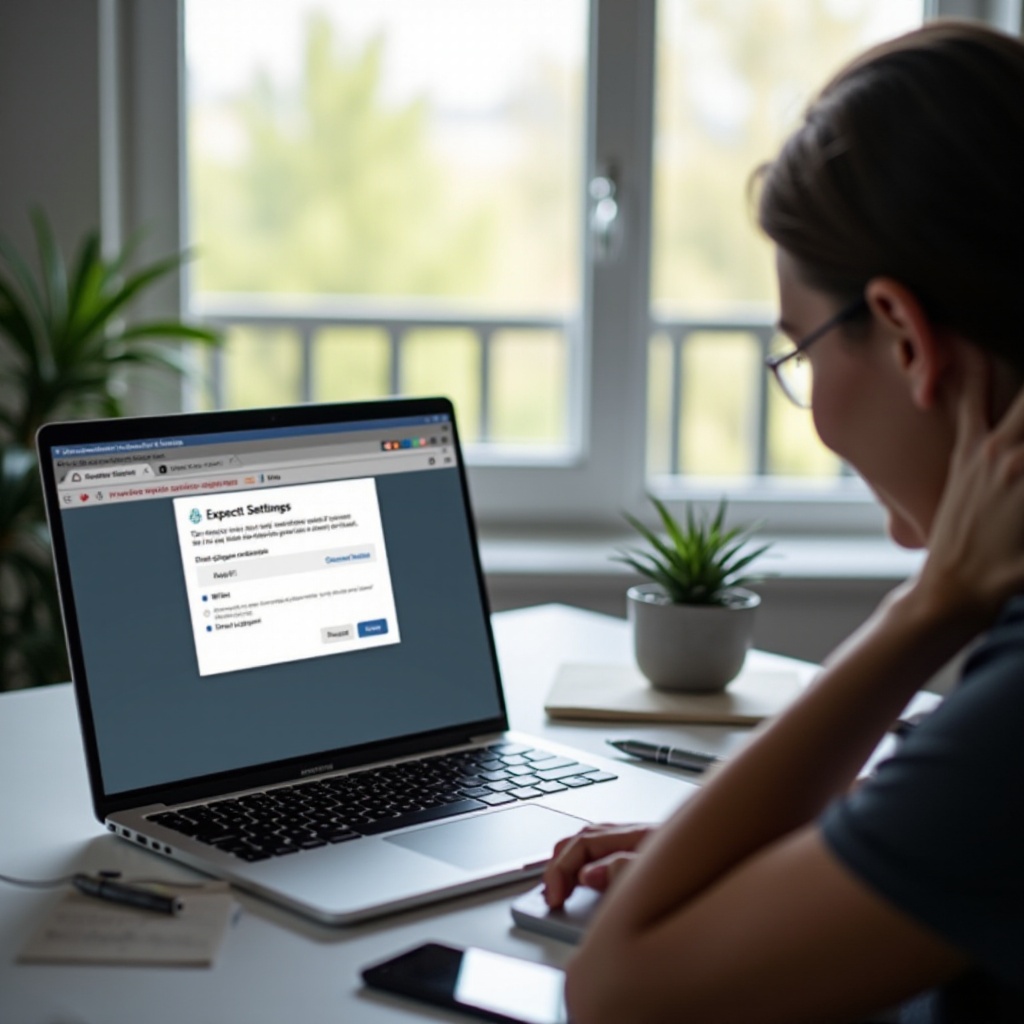
Brze provere pre bilo kakve promene mrežnih podešavanja
Mnogi problemi za koje mislimo da su „mrežna podešavanja” zapravo su jednostavne smetnje u vezi. Najpre uradite ove brze provere. Ako one reše problem, izbeći ćete nepotrebne promene koje bi mogle da izazovu nove probleme.
Uradite sledeće:
- Proverite druge uređaje
- Pokušajte da učitate isti sajt na telefonu koristeći istu Wi‑Fi mrežu.
- Ako radi na telefonu, ali ne i na računaru, problem je verovatno na računaru.
- Ako ne radi ni na jednom uređaju, problem može biti u ruteru ili kod vašeg internet provajdera.
- Restartujte opremu
- Restartujte računar.
- Isključite modem i ruter na 30 sekundi, zatim ih ponovo uključite.
- Sačekajte par minuta, pa ponovo testirajte.
- Testirajte različite sajtove i aplikacije
- Probajte najmanje tri sajta: na primer, google.com, youtube.com i neki informativni sajt.
- Ako samo jedan sajt ne radi, problem je možda na strani tog sajta, a ne u vašoj mreži.
- Isključite velike preuzimanja i strimove
- Pauzirajte velika preuzimanja, bekape u oblaku ili strimovanje na drugim uređajima.
- Gužva u mreži može da izgleda kao da se sadržaj uopšte ne učitava.
Ako se sadržaj i dalje ne učitava nakon ovih provera, možete da se fokusirate na osnovna podešavanja koja kontrolišu kako vaš računar pristupa mreži i pronalazi sadržaj. Sledeći odeljak razlaže konkretna mrežna podešavanja koja ćete menjati.

Ključna mrežna podešavanja koja utiču na učitavanje sadržaja
Kada znate da problem nije samo privremena greška, vreme je da pogledate osnovna podešavanja koja kontrolišu vašu vezu. Ova podešavanja postoje i na Windows‑u i na macOS‑u, a principi su slični.
Tri najvažnija područja su vaša IP konfiguracija, DNS serveri i alati za rutiranje i bezbednost kao što su proxy, VPN i vatrozidi.
Konfiguracija IP adrese (DHCP naspram statičke)
Vašem računaru je potrebna IP adresa da bi komunicirao u mreži. Većina kućnih mreža koristi DHCP, koji automatski dodeljuje adrese. Ako neko ručno podesi statičku IP adresu, a ona je pogrešna ili u konfliktu sa drugim uređajem, možete imati prekide veze ili potpuno izostanak učitavanja sadržaja.
Za većinu korisnika, najbezbednija i najstabilnija opcija je da:
- IP podešavanja budu automatska (DHCP).
- Dozvolite ruteru da dodeli ispravnu adresu, gejtvej i masku podmreže.
DNS serveri i kako utiču na učitavanje sajtova
DNS funkcioniše kao telefonski imenik za internet. Ako je DNS pogrešno podešen, možete videti:
- Poruke „Server nije pronađen”
- Sajtove koji se nikada ne učitaju do kraja
- Neke sajtove koji rade, dok drugi ne rade
Možete da:
- Koristite podrazumevani DNS vašeg provajdera (automatski), ili
- Podesite javne DNS servere, kao što su Google DNS (8.8.8.8, 8.8.4.4) ili Cloudflare (1.1.1.1).
Promena DNS‑a je jedan od najbržih načina da rešite probleme tipa „sadržaj se ne učitava” i nisko je rizična kada koristite pouzdane provajdere.
Proxy, VPN i vatrozid podešavanja
Proxy serveri i VPN‑ovi preusmeravaju saobraćaj, a vatrozidi kontrolišu koji saobraćaj može da prođe. Problemi nastaju kada:
- Proxy je uključen, a nije potreban.
- VPN server je nedostupan ili blokiran.
- Vatrozid blokira vaš pregledač ili portove.
Da biste rešili probleme sa ovim podešavanjima:
- Privremeno isključite VPN i proxy.
- Testirajte učitavanje sadržaja sa privremeno ublaženim vatrozidom ili uz podrazumevana pravila.
- Ako se sadržaj učitava, znate da je problem u jednom od ovih alata.
Sa ovim osnovama na umu, možete preći na konkretne korake za svaku glavnu platformu, počevši od Windows‑a.
Kako promeniti mrežna podešavanja na Windows 10 i Windows 11
Windows 10 i Windows 11 imaju slične mrežne menije, tako da su koraci gotovo identični. Fokusiraćete se na resetovanje osnovnih podešavanja, sređivanje IP i DNS‑a i proveru proxy‑ja, VPN‑a i vatrozida.
Pristup i resetovanje osnovnih mrežnih podešavanja
Najpre otvorite glavna mrežna podešavanja:
- Pritisnite Windows taster + I da otvorite Settings.
- Kliknite na „Network & Internet”.
- Proverite status. Ako piše „No internet”, zabeležite poruku.
Da biste uradili opšti reset ako stvari izgledaju ozbiljno pokvarene:
- U „Network & Internet” skrolujte nadole i kliknite na „Advanced network settings” (na Windows 11) ili idite na „Status”, a zatim „Network reset” (Windows 10).
- Kliknite na „Network reset”.
- Potvrdite i restartujte računar kada vam bude zatraženo.
Ovaj reset ponovo instalira mrežne adaptere i vraća mnoga podešavanja na podrazumevana, što često uklanja skrivene pogrešne konfiguracije koje blokiraju sadržaj.
Promena IP i DNS podešavanja radi rešavanja problema sa učitavanjem
Da biste bili sigurni da Windows ispravno dobija IP i DNS:
- Idite na Settings → Network & Internet.
- Kliknite na „Wi‑Fi” ili „Ethernet”, u zavisnosti od načina povezivanja.
- Kliknite na naziv svoje mreže, zatim potražite „IP assignment” ili „Hardware properties”.
- Kliknite na „Edit” pored IP assignment.
- Izaberite „Automatic (DHCP)” i sačuvajte.
Zatim podesite DNS:
- Na istom mestu pronađite „DNS server assignment” i kliknite na „Edit”.
- Izaberite „Manual” i uključite IPv4.
- Unesite:
- Preferred DNS: 8.8.8.8
- Alternate DNS: 8.8.4.4 (ili neki drugi javni DNS)
- Sačuvajte, zatim se diskonektujte i ponovo povežite na mrežu.
Testirajte pregledač. Ako se stranice sada učitavaju, problem je verovatno bio u DNS‑u i delimično ste odgovorili na pitanje kako promeniti mrežna podešavanja da se sadržaj učitava na Windows‑u.
Provera proxy‑ja, VPN‑a i vatrozida na Windows‑u
Da biste isključili loš proxy:
- Otvorite Settings → Network & Internet → Proxy.
- Isključite „Use a proxy server”, osim ako znate da morate da ga koristite.
Da testirate bez VPN‑a:
- Diskonektujte se iz VPN aplikacije.
- Potpuno zatvorite VPN program i ponovo isprobajte sajtove.
Da proverite vatrozid:
- U Windows traci za pretragu ukucajte „Windows Defender Firewall” i otvorite ga.
- Kliknite na „Allow an app or feature through Windows Defender Firewall”.
- Uverite se da je vaš pregledač dozvoljen i za „Private” i za „Public” mreže.
Nikada ne ostavljajte vatrozid trajno isključen, ali možete privremeno vratiti podrazumevana podešavanja da proverite da li su stroga pravila blokirala vaš sadržaj.
Nakon što ste podesili mrežna podešavanja na Windows‑u, korisno je videti kako da napravite ekvivalentne izmene na macOS‑u, ako kod kuće ili na poslu koristite i Mac.
Kako promeniti mrežna podešavanja na macOS‑u (Ventura i novije verzije)
macOS ima čist interfejs za mrežnu konfiguraciju, ali pogrešno podešen DNS, proxy ili VPN i dalje mogu izazvati probleme sa učitavanjem sadržaja. Proverićete IP i DNS, isključiti dodatne alate za rutiranje i koristiti ugrađenu dijagnostiku.
Provera da li su IP i DNS ispravno podešeni
Da otvorite mrežna podešavanja:
- Kliknite na Apple meni i izaberite „System Settings”.
- U bočnoj traci izaberite „Network”.
- Izaberite aktivnu vezu, na primer „Wi‑Fi” ili „Ethernet”.
Proverite IP konfiguraciju:
- Kliknite na „Details” za svoju aktivnu mrežu.
- Idite na karticu „TCP/IP”.
- Proverite da li je „Configure IPv4” podešeno na „Using DHCP”.
- Ako prikazuje ručnu adresu, prebacite na DHCP i kliknite „OK”, zatim „Apply”.
Proverite DNS:
- U istom prozoru „Details” idite na karticu „DNS”.
- Uklonite sumnjive ili nepoznate DNS servere koristeći dugme minus (–).
- Dodajte pouzdane DNS servere, ako želite, kao što su 8.8.8.8 i 1.1.1.1.
- Kliknite „OK”, zatim „Apply”.
Testirajte pregledač. Ako se sadržaj sada učitava, verovatno je DNS ili IP bio problem, a ključ su bila vaša mrežna podešavanja na macOS‑u.
Isključivanje nepotrebnih proxy‑ja i VPN‑ova
Da proverite proxy podešavanja:
- U System Settings → Network izaberite svoju mrežu i kliknite na „Details”.
- Idite na karticu „Proxies”.
- Poništite izbor svih proxy‑ja (kao što su Web Proxy (HTTP), Secure Web Proxy (HTTPS)), osim ako su neophodni za posao ili školu.
- Kliknite „OK” i „Apply”.
Da testirate bez VPN‑a:
- Diskonektujte se iz bilo kog VPN‑a u traci menija.
- Potpuno zatvorite VPN aplikaciju.
- Pokušajte ponovo da učitate iste stranice.
Ako sadržaj radi kada je VPN isključen, uzrok je server ili konfiguracija VPN‑a i to treba dodatno proveriti.
Korišćenje macOS Network Diagnostics za testiranje učitavanja sadržaja
macOS uključuje alate koji pomažu da shvatite da li je problem u Wi‑Fi signalu, provajderu ili konfiguraciji:
- Držite taster Option i kliknite na Wi‑Fi ikonicu u traci menija.
- Izaberite „Open Wireless Diagnostics…”.
- Ignorišite čarobnjaka i umesto toga otvorite meni „Window”.
- Koristite „Scan” da vidite obližnje mreže i njihov kvalitet.
Možete pokrenuti i ugrađenu dijagnostiku na sledeći način:
- Idite u System Settings → Network.
- Ako vidite upozorenje, kliknite na njega da pokrenete dijagnostiku ili pogledate predložena rešenja.
Ovi alati često ukazuju na probleme sa kvalitetom signala ili sa provajderom, pomažući vam da odlučite da li treba da menjate još podešavanja ili da pozovete provajdera. Kada su mrežna podešavanja sistema u dobrom stanju, sledeći korak je da proverite da li vaš pregledač i aplikacije ne blokiraju sadržaj samostalno.
Podešavanja pregledača i aplikacija koja mogu blokirati sadržaj
Čak i kada su mrežna podešavanja sistema ispravna, vaš pregledač ili aplikacije mogu sprečavati učitavanje sadržaja. Ekstenzije, keširani podaci, bezbedni DNS u pregledaču ili ugrađene proxy opcije mogu izazvati probleme.
Brisanje keša, kolačića i podataka sa sajtova
Oštećeni keš ili kolačići mogu dovesti do toga da se stranice delimično učitavaju ili ne uspeju da se učitaju. Da ih obrišete:
- Chrome / Edge / Brave:
- Pritisnite Ctrl+Shift+Delete (Windows) ili Cmd+Shift+Delete (Mac).
- Izaberite „Cached images and files” i „Cookies and other site data”.
- Odaberite vremenski period, na primer „Last 7 days” ili „All time”.
- Kliknite na „Clear data”.
- Firefox:
- Otvorite Settings → Privacy & Security.
- Pod „Cookies and Site Data” kliknite na „Clear Data”.
Ponovo učitajte sajtove nakon brisanja i proverite da li se sadržaj sada ispravno učitava.
Isključivanje ekstenzija koje smetaju učitavanju
Blokatori reklama, alati za privatnost i neke bezbednosne ekstenzije mogu blokirati skripte, slike ili medije:
- Otvorite stranicu sa ekstenzijama ili dodacima u pregledaču.
- Isključite sve ekstenzije.
- Ponovo učitajte veb‑sajt.
Ako sajt radi kada su ekstenzije isključene, ponovo ih uključujte jednu po jednu da biste pronašli problematičnu. Kada je identifikujete, možete prilagoditi njena podešavanja ili je ukloniti.
Provera secure DNS i proxy podešavanja u samom pregledaču
Neki pregledači omogućavaju da zaobiđete sistemska DNS i proxy podešavanja:
- U Chrome‑u ili Edge‑u idite na Settings → Privacy and security.
- Potražite „Use secure DNS”.
- Testirajte tako što ćete ga isključiti ili podesiti na „With your current service provider”.
Proverite i da li postoje neka proxy ili VPN podešavanja u pregledaču ili ugrađeni VPN prekidač. Isključite ih za testiranje. Ako se sadržaj učitava nakon toga, znate da su ti dodatni slojevi izazvali kašnjenje ili blokadu.
Ako se sadržaj i dalje ne učitava nakon provera sistema i pregledača, vreme je za naprednije popravke koje adresiraju dublje mrežne probleme.
Napredna rešenja kada se sadržaj i dalje ne učitava
Napredna rešenja pomažu kada osnovni koraci sa IP‑om, DNS‑om i pregledačem ne reše problem. Fokusiraju se na pražnjenje keša, resetovanje mrežnih slojeva, ažuriranje softvera i proveru rutera ili problema na nivou provajdera.
Pražnjenje DNS keša i resetovanje mrežnih slojeva
Na Windows‑u:
- Otvorite Command Prompt kao administrator.
- Pokrenite sledeće komande, jednu po jednu:
- ipconfig /flushdns
- netsh int ip reset
- netsh winsock reset
- Restartujte računar.
Na macOS‑u (Ventura i novije verzije):
- Otvorite Terminal iz Spotlight‑a ili iz Applications → Utilities.
- Pokrenite:
- sudo dscacheutil -flushcache; sudo killall -HUP mDNSResponder
- Unesite lozinku ako se zatraži.
Pražnjenje DNS‑a uklanja stare zapise koji mogu upućivati na pogrešne servere, a resetovanje mrežnih slojeva vraća podrazumevano ponašanje mreže.
Ažuriranje mrežnih drajvera i operativnog sistema
Stari drajveri i verzije sistema mogu praviti probleme sa kompatibilnošću, posebno sa modernim ruterima i bezbednosnim standardima:
- Na Windows‑u:
- Desnim klikom na Start dugme izaberite „Device Manager”.
- Proširite „Network adapters”.
- Desnim klikom na svoj adapter izaberite „Update driver”.
- Proverite i Windows Update za sistemska ažuriranja.
- Na macOS‑u:
- Otvorite System Settings → General → Software Update.
- Instalirajte dostupna ažuriranja.
Restartujte nakon ažuriranja, zatim ponovo testirajte. Održavanje sistema ažurnim smanjuje šansu da zastareli kod prekine vašu mrežnu vezu.
Provera rutera, modema i problema na nivou provajdera
Ponekad problem uopšte nije na računaru:
- Ruter i modem
- Prijavite se na administratorsku stranicu rutera (često na 192.168.0.1 ili 192.168.1.1).
- Proverite da li prijavljuje internet vezu.
- Potvrdite DNS podešavanja ili ih postavite na „Automatic” ili podrazumevana kod vašeg provajdera.
- Roditeljske kontrole ili filteri
- Uverite se da filteri sadržaja ne blokiraju sajtove koji su vam potrebni.
- Privremeno ih isključite i testirajte.
- Problemi sa provajderom (ISP)
- Koristite mobilne podatke na telefonu da posetite stranicu sa statusom vašeg provajdera.
- Proverite da li su prijavljeni prekidi ili održavanje.
- Ako na vašoj strani sve izgleda ispravno, a sadržaj se i dalje ne učitava, kontaktirajte svog provajdera.
Kada ste prošli od osnovnih provera do naprednih popravki, korisno je pratiti jasan tok da ne biste preskočili važne korake ili ponavljali rad.
Korak‑po‑korak tok rešavanja problema: od „nema sadržaja” do stabilne veze
Da biste stvari držali pod kontrolom, koristite ovaj tok svaki put kada se pitate „Kako da promenim mrežna podešavanja da se sadržaj učitava?”:
- Proverite obim problema
- Testirajte druge uređaje i sajtove.
- Ako ne radi samo jedan uređaj, fokusirajte se na njega.
- Restartujte hardver i uklonite jednostavne probleme
- Restartujte računar, modem i ruter.
- Pauzirajte velika preuzimanja i strimovanje.
- Popravite mrežna podešavanja sistema
- Podesite IP na automatsko (DHCP).
- Promenite DNS na pouzdane javne servere.
- Isključite nepotrebne proxy‑je i VPN‑ove.
- Proverite nivo pregledača i aplikacija
- Obrišite keš i kolačiće.
- Isključite ekstenzije.
- Isključite nadjačavanje secure DNS‑a u pregledaču ili proxy opcije.
- Po potrebi koristite napredne alate
- Ispraznite DNS keš.
- Resetujte mrežni stack (Windows) ili koristite macOS dijagnostiku.
- Ažurirajte drajvere i operativni sistem.
- Procena rutera i provajdera
- Proverite status rutera, DNS i eventualne filtere.
- Potvrdite da nema prekida kod provajdera.
- Ako sve ostalo ne uspe, kontaktirajte tehničku podršku sa detaljima o koracima koje ste već isprobali.
Ovaj strukturisani pristup povećava šanse da pronađete pravi uzrok bez nasumičnih izmena koje mogu pogoršati situaciju.
Zaključak
Kada sadržaj odbija da se učita, problem često leži u vašim mrežnim podešavanjima, a ne u samim sajtovima. Razumevanjem kako IP, DNS, proxy‑ji, VPN‑ovi i vatrozidi rade zajedno, možete praviti pametne, ciljane izmene umesto nagađanja.
Počeli ste sa brzim proverama, zatim videli kako da prilagodite ključna mrežna podešavanja na Windows‑u i macOS‑u. Naučili ste i kako da rešite probleme na nivou pregledača i primenite napredne alate kao što su pražnjenje DNS‑a i resetovanje mrežnog stack‑a. Na kraju ste videli kako da procenite ruter i provajdera kada lokalne izmene nisu dovoljne.
Sledeći put kada se pitate „Kako da promenim mrežna podešavanja da se sadržaj učitava?”, pratite korak‑po‑korak tok iz ovog vodiča. U većini slučajeva, nekoliko fokusiranih izmena vraća brz, pouzdan pristup sajtovima i uslugama koje su vam potrebne, bez gubljenja sati i rizika od nepotrebnih promena.
Često postavljana pitanja
Zašto moj računar kaže da je povezan, ali se sadržaj i dalje ne učitava?
Do ovoga dolazi kada osnovna veza sa ruterom radi, ali nešto na putu do interneta ne funkcioniše. Uobičajeni uzroci uključuju loše DNS servere, pogrešnu IP konfiguraciju, neispravan proksi ili VPN ili vatrozid koji blokira vaš pregledač. Prvo proverite IP i DNS, zatim isključite VPN, proksi i stroga pravila vatrozida da vidite da li sadržaj počinje da se učitava.
Da li je bezbedno promeniti DNS servere da bih rešio probleme sa učitavanjem?
Da, promena DNS servera je uglavnom bezbedna i često poboljšava pouzdanost i brzinu. Mnogi ljudi koriste pouzdane javne DNS servise kao što su Google DNS ili Cloudflare. Zapišite svoja originalna podešavanja pre nego što bilo šta promenite, kako biste mogli da se vratite na njih ako bude potrebno. Nakon promene DNS-a, testirajte nekoliko sajtova da potvrdite da sve radi kako treba.
Koliko često treba da resetujem ili menjam mrežna podešavanja na računaru?
Ne bi trebalo redovno da resetujete ili menjate mrežna podešavanja ako sve radi kako treba. Tretirajte promene kao korak u rešavanju problema kada se sadržaj ne učitava, često vidite greške ili je veza nestabilna. Kada pronađete stabilna podešavanja koja rade, zadržite ih i menjajte ih ponovo samo ako se pojave novi problemi, na primer nakon selidbe, promene rutera ili instaliranja novog bezbednosnog softvera.