
Introdução
O Windows 11 inclui pequenos recursos de produtividade que tornam o uso diário do computador mais fluido. Um dos mais práticos é a capacidade de ativar Encerrar Tarefa na barra de tarefas com o botão direito. Quando um aplicativo trava, você não precisa procurar no Gerenciador de Tarefas. Em vez disso, pode clicar com o botão direito no ícone do aplicativo na barra de tarefas e encerrá-lo imediatamente.
Muitos usuários não veem essa opção em seus sistemas e presumem que há algo errado. Na maioria dos casos, o recurso está simplesmente desativado ou o sistema não foi atualizado para uma compilação que o suporta. Depois que você entende onde a configuração está e como funciona, pode decidir se deseja ativá-la e como usá-la com segurança.
Este guia explica o que é a opção Encerrar Tarefa na barra de tarefas, como verificar os requisitos do seu Windows 11, como ativá-la e como usá-la passo a passo. Você também verá maneiras alternativas de fechar aplicativos problemáticos e as melhores práticas para evitar perda de dados ao forçar o fechamento de programas.

O que é a opção “Encerrar Tarefa” na barra de tarefas?
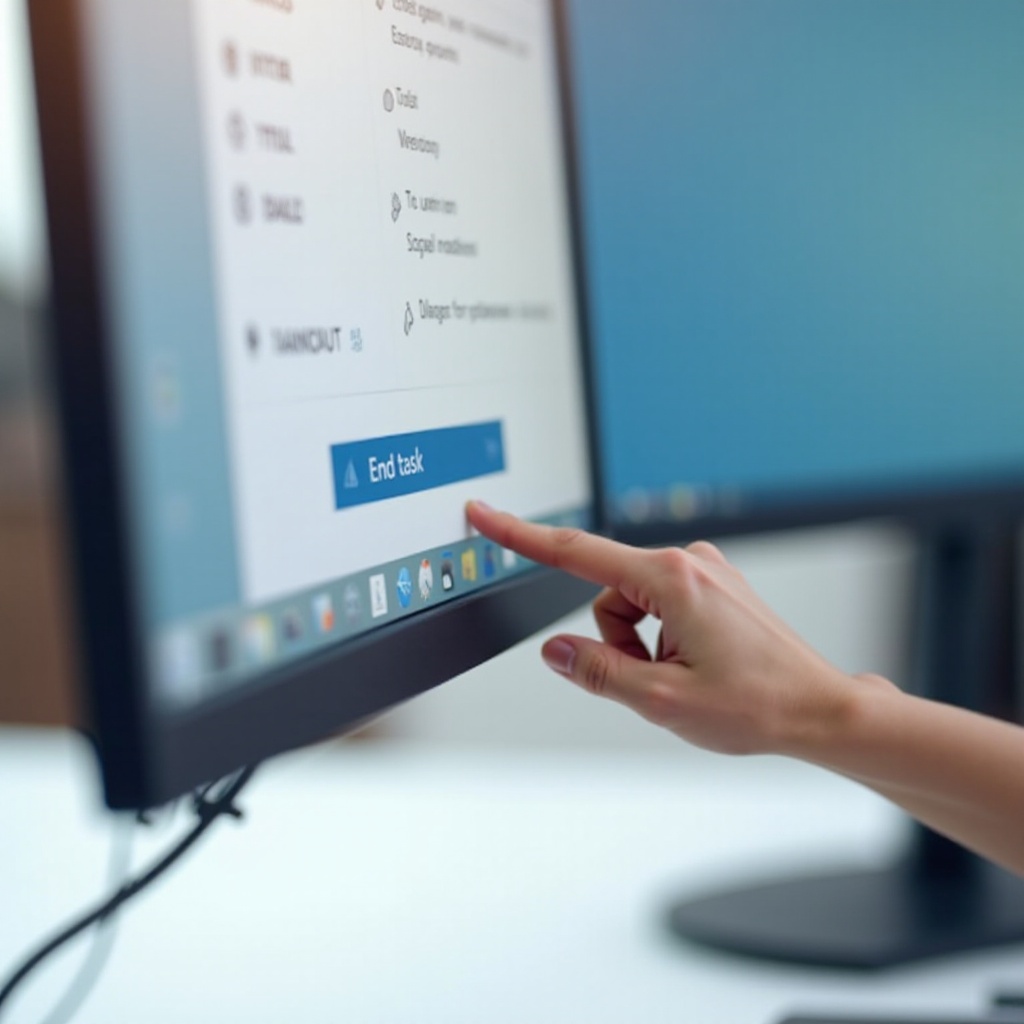
A opção “Encerrar tarefa” na barra de tarefas do Windows 11 permite forçar o fechamento de um aplicativo diretamente a partir de seu ícone na barra de tarefas. Ela funciona como encerrar uma tarefa no Gerenciador de Tarefas, mas é mais conveniente porque você usa o local onde já interage com seus aplicativos.
Quando você ativa Encerrar Tarefa na barra de tarefas com o botão direito, o Windows adiciona uma nova entrada ao menu de clique com o botão direito. Isso é útil quando os aplicativos travam ou deixam de responder. Em vez de procurar em uma lista de processos, você pode matar o aplicativo a partir do ícone que vê na parte inferior da tela.
Como “Encerrar tarefa” é uma ação de encerramento forçado, você deve entender como o menu de contexto da barra de tarefas se comporta e como ele difere de um comando de fechamento normal. Dessa forma, você pode usar o recurso quando realmente precisar e evitar perda desnecessária de dados.
Como funciona o menu de clique com o botão direito da barra de tarefas do Windows 11
No Windows 11, o menu de clique com o botão direito da barra de tarefas oferece ações rápidas para cada aplicativo em execução. Quando você clica com o botão direito em um ícone, pode ver opções como:
- Fixar na barra de tarefas
- Fechar janela
- Atalhos específicos do aplicativo (por exemplo, arquivos recentes ou tarefas)
Depois de ativar o recurso, “Encerrar tarefa” aparece nesse menu para aplicativos compatíveis. Em algumas compilações, ele também pode aparecer quando você clica com o botão direito na visualização da janela que aparece ao passar o mouse sobre o ícone.
A opção pertence ao Windows, não ao aplicativo, portanto você a vê em um formato consistente. No entanto, a aparência exata e a posição podem variar ligeiramente conforme a compilação e as mudanças na interface.
“Fechar janela” vs “Encerrar tarefa” na barra de tarefas
“Fechar janela” e “Encerrar tarefa” podem parecer semelhantes para usuários casuais, mas são ações bem diferentes:
- Fechar janela envia uma solicitação de fechamento normal. O aplicativo pode pedir para você salvar, cancelar o fechamento ou concluir tarefas em segundo plano.
- Encerrar tarefa força o aplicativo a parar. O Windows encerra o processo sem dar tempo para o aplicativo responder.
Use “Fechar janela” quando o aplicativo ainda reage a cliques e entradas do teclado. Use “Encerrar tarefa” somente quando o aplicativo estiver congelado, travado em “Não está respondendo” ou se recusar a fechar. Essa distinção é fundamental para evitar perda de trabalho.
Requisitos antes de ativar Encerrar Tarefa na barra de tarefas
Antes de ativar esse recurso, vale a pena confirmar se seu sistema está pronto para ele. A opção de ativar Encerrar Tarefa na barra de tarefas com o botão direito depende da compilação do Windows 11, do status das suas atualizações e, às vezes, de políticas de administrador. Verificar esses pontos primeiro ajudará você a entender por que vê ou não o recurso.
Depois de saber que o seu sistema atende aos requisitos, você pode prosseguir para ativar o recurso em Configurações com confiança.
Verifique a versão do Windows 11 e a compilação do SO
Primeiro, confirme que você realmente está usando o Windows 11 e que a compilação é suficientemente recente:
- Pressione Windows + R.
- Digite winver e pressione Enter.
- Na janela que aparecer, confirme que está escrito “Windows 11” e anote o número da compilação do SO.
Se a compilação parecer antiga ou se você sabe que não atualiza há muito tempo, o recurso pode ainda não estar presente. Atualizar o Windows geralmente é o próximo passo.
Instale as atualizações cumulativas mais recentes
A Microsoft entrega a maioria dos novos recursos, incluindo melhorias na barra de tarefas, por meio de atualizações cumulativas. Para instalá-las:
- Abra Configurações usando Windows + I.
- Clique em Windows Update no painel à esquerda.
- Clique em Verificar se há atualizações.
- Baixe e instale todas as atualizações importantes.
- Reinicie o PC se o Windows solicitar.
Após a reinicialização, alguns usuários percebem que a opção para ativar Encerrar Tarefa na barra de tarefas com o botão direito aparece em Configurações, porque o sistema agora executa uma compilação compatível.
Por que alguns usuários ainda não veem o recurso
Mesmo em sistemas atualizados, alguns usuários ainda podem não ver a opção. Motivos comuns incluem:
- A Microsoft libera recursos gradualmente para diferentes dispositivos e regiões.
- Dispositivos de trabalho ou estudo são gerenciados pela equipe de TI e podem ter políticas que ocultam a configuração.
- Ferramentas de terceiros que modificam profundamente a barra de tarefas podem interferir em novas opções.
Se o seu PC fizer parte de uma organização ou se você usar ferramentas de personalização agressivas, leve isso em conta ao prosseguir para ativar e solucionar problemas do recurso.
Como ativar “Encerrar tarefa” na barra de tarefas com o botão direito pelas Configurações
Quando você tiver certeza de que o sistema oferece suporte ao recurso, poderá ativar Encerrar Tarefa na barra de tarefas com o botão direito em apenas alguns passos. Você não precisa editar o registro nem usar scripts avançados. A configuração está disponível no aplicativo padrão Configurações do Windows 11.
O processo envolve abrir Configurações, navegar até a seção correta, ativar uma chave e atualizar a barra de tarefas, se necessário. Depois disso, a opção deve aparecer no menu de contexto da sua barra de tarefas.
Abra o aplicativo Configurações do Windows 11
Para começar, abra o aplicativo Configurações:
- Pressione Windows + I no teclado, ou
- Clique no botão Iniciar e escolha Configurações entre os itens fixados ou resultados da pesquisa.
Configurações é o local central para configuração do sistema, preferências da barra de tarefas e opções de desenvolvedor no Windows 11.
Navegue até a seção correta de sistema/desenvolvedor
Em seguida, navegue até a área onde a Microsoft expõe esse recurso. A nomenclatura precisa pode variar um pouco por compilação, mas o caminho é semelhante:
- Em Configurações, clique em Sistema na barra lateral esquerda.
- Role o painel direito e procure por uma seção como Para desenvolvedores ou uma área de sistema avançado que inclua ferramentas de desenvolvedor.
- Clique nessa seção para abrir opções adicionais.
Dentro dessa seção, você deve encontrar uma chave que mencione “Encerrar tarefa” para aplicativos da barra de tarefas ou algo muito próximo dessa descrição.
Ative a chave “Encerrar tarefa para aplicativos da barra de tarefas”
Depois de localizar a chave relevante:
- Leia qualquer texto de aviso próximo à opção. Geralmente ele explica que esse recurso permite encerrar tarefas diretamente da barra de tarefas.
- Altere a chave para a posição Ativado.
- Confirme qualquer aviso que lembre que forçar o fechamento de aplicativos pode levar à perda de trabalho não salvo.
Depois que você ativa Encerrar Tarefa na barra de tarefas com o botão direito aqui, o sistema sabe que você quer o recurso ativo. No entanto, a barra de tarefas pode não mostrar a nova opção até você atualizar o shell do Explorer.
Reinicie o Explorer ou saia/entre novamente para aplicar a alteração
Se “Encerrar tarefa” não aparecer na barra de tarefas imediatamente, atualize sua sessão.
Opção 1: Reiniciar o Windows Explorer
- Pressione Ctrl + Shift + Esc para abrir o Gerenciador de Tarefas.
- Localize Windows Explorer na lista de processos.
- Clique com o botão direito nele e selecione Reiniciar.
Isso recarrega a barra de tarefas e o menu Iniciar sem um logoff completo.
Opção 2: Sair e entrar novamente
- Pressione Ctrl + Alt + Delete.
- Clique em Sair.
- Entre novamente com sua conta de usuário.
Depois de fazer qualquer uma dessas opções, clique com o botão direito em um ícone de aplicativo na barra de tarefas para verificar se “Encerrar tarefa” agora faz parte do menu de contexto.
Como usar Encerrar Tarefa com o botão direito na barra de tarefas passo a passo
Com o recurso ativado, você pode usá-lo sempre que um aplicativo ficar sem resposta. O processo é simples, mas você ainda deve pausar tempo suficiente para confirmar que está encerrando o aplicativo correto e que está preparado para perder dados não salvos.
Nesta seção, você verá como identificar o ícone do aplicativo, como chamar a opção “Encerrar tarefa” e o que acontece nos bastidores quando o Windows força o encerramento de um aplicativo.
Identifique o ícone do aplicativo na sua barra de tarefas
Todo aplicativo aberto possui um ícone na barra de tarefas, geralmente com uma pequena linha ou destaque embaixo indicando que está em execução. Para identificar o aplicativo que você deseja fechar:
- Procure o ícone do aplicativo que corresponde à janela que travou.
- Passe o mouse sobre o ícone para ver as visualizações de janela se houver várias janelas.
- Confirme que você está selecionando o aplicativo correto, especialmente se vários forem parecidos.
Uma identificação correta evita que você encerre o programa errado por engano.
Clique com o botão direito no aplicativo e selecione “Encerrar tarefa”
Depois de saber qual ícone representa o aplicativo travado, siga estas etapas:
- Clique com o botão direito no ícone do aplicativo na barra de tarefas.
- No menu que aparecer, procure a opção Encerrar tarefa.
- Clique em Encerrar tarefa para forçar o fechamento do aplicativo.
Em algumas compilações, talvez seja necessário clicar com o botão direito na pequena miniatura de visualização que aparece ao passar o mouse sobre o ícone para ver a entrada “Encerrar tarefa”. Experimente tanto o ícone quanto a visualização se você não a vir de imediato.
O que acontece quando você força o fechamento de um aplicativo dessa forma
Quando você seleciona “Encerrar tarefa” na barra de tarefas:
- O Windows envia um sinal de terminação para o processo do aplicativo.
- O aplicativo é fechado imediatamente ou em um intervalo de tempo muito curto.
- Quaisquer alterações não salvas nesse aplicativo são perdidas.
Se você tiver o Gerenciador de Tarefas aberto, verá o processo desaparecer da lista. Isso é essencialmente o mesmo que encerrar a tarefa pelo Gerenciador de Tarefas, mas é mais rápido porque você não precisa procurar na lista de processos.
Se um aplicativo ainda se recusar a fechar, ele pode estar profundamente travado, protegido ou vinculado a um componente crítico. Nesse caso, pode ser necessário reiniciar totalmente o Windows ou realizar um processo de solução de problemas mais aprofundado.
Maneiras alternativas de encerrar tarefas se a opção da barra de tarefas estiver ausente
Nem todo sistema mostrará a opção “Encerrar tarefa” na barra de tarefas ainda. Mesmo quando ela está disponível, é aconselhável conhecer outros métodos para fechar aplicativos com problemas. O Windows 11 inclui várias ferramentas integradas que podem lidar com programas travados e fornecer informações extras sobre o que está em execução.
Essas alternativas são úteis quando o recurso está ausente, quando a barra de tarefas está travada ou quando você quer mais controle do que uma simples ação de clique com o botão direito fornece.
Use o Gerenciador de Tarefas para encerrar processos
O Gerenciador de Tarefas é a ferramenta clássica para encerrar tarefas no Windows:
- Pressione Ctrl + Shift + Esc para abrir o Gerenciador de Tarefas.
- Clique na guia Processos, se ela ainda não estiver selecionada.
- Localize o aplicativo em Aplicativos ou Processos em segundo plano.
- Selecione-o e clique em Encerrar tarefa no canto inferior direito.
O Gerenciador de Tarefas mostra uso de CPU, memória, disco e rede, para que você possa decidir qual aplicativo é o verdadeiro problema antes de encerrar qualquer coisa.
Use atalhos de teclado como Alt + F4 e Ctrl + Shift + Esc
Atalhos de teclado ajudam quando você não consegue usar facilmente o mouse ou quando a própria barra de tarefas não responde:
- Alt + F4: Tenta fechar a janela atual. Se o aplicativo ainda responder, pode solicitar que você salve seu trabalho.
- Ctrl + Shift + Esc: Abre o Gerenciador de Tarefas diretamente.
- Ctrl + Alt + Delete: Abre uma tela de segurança onde é possível escolher o Gerenciador de Tarefas se o sistema estiver muito lento.
Esses atalhos oferecem maneiras rápidas de recuperar o controle quando a área de trabalho fica lenta.
Use o Prompt de Comando ou PowerShell com taskkill
Para usuários avançados, ferramentas de linha de comando oferecem maneiras poderosas de encerrar tarefas:
- Abra o Prompt de Comando ou o Windows Terminal como administrador.
- Execute
tasklistpara ver uma lista de processos em execução. - Use um comando como
taskkill /IM appname.exe /Fpara matar um processo pelo nome. - Ou use
taskkill /PID 1234 /Fpara encerrar um processo pelo ID.
Sempre confira o nome ou ID do processo antes de usar taskkill para evitar parar processos críticos do sistema.
Solucionando problemas quando “Encerrar tarefa” não aparece na barra de tarefas
Se você seguiu todos os requisitos e etapas, mas ainda não consegue ver a opção “Encerrar tarefa” na barra de tarefas, é hora de solucionar o problema. A causa pode ser uma configuração desativada, uma política de organização ou arquivos de sistema corrompidos.
Seguir algumas verificações em ordem torna mais fácil localizar o problema e decidir se você pode corrigi-lo sozinho ou se precisa de ajuda de um administrador.
Confirme se o recurso está ativado em Configurações
Comece com a verificação mais simples:
- Abra Configurações e clique em Sistema.
- Vá até a seção Para desenvolvedores ou semelhante de sistema avançado.
- Verifique se a chave Encerrar tarefa para aplicativos da barra de tarefas ainda está definida como Ativado.
Se você a alterou recentemente, reinicie o Explorer ou saia e entre novamente. Às vezes, a barra de tarefas não é atualizada até a sessão ser reiniciada.
Restrições de políticas ou administradores em dispositivos de trabalho e estudo
Em PCs de empresa ou escola, administradores de TI podem gerenciar suas configurações por meio de Diretiva de Grupo ou ferramentas de gerenciamento móvel. Sinais disso incluem mensagens como “Algumas configurações são gerenciadas pela sua organização” em Configurações.
Se você suspeitar que seja esse o caso:
- Entre em contato com a equipe de suporte de TI e explique que deseja ativar Encerrar Tarefa na barra de tarefas com o botão direito.
- Pergunte se há políticas que bloqueiam o recurso por motivos de segurança ou estabilidade.
- Siga as orientações deles em vez de tentar contornar as restrições.
Em PCs domésticos, se você usou aplicativos de “tweak” agressivos que modificam a barra de tarefas ou o Explorer, considere restaurar as configurações padrão ou desinstalá-los para ver se o recurso volta.
Reparando arquivos de sistema e redefinindo componentes da barra de tarefas
Se as configurações e políticas parecem corretas, arquivos de sistema corrompidos podem ser a causa. O Windows oferece ferramentas para reparar isso.
- Abra o Prompt de Comando como administrador.
- Execute
sfc /scannowe aguarde o Verificador de Arquivos do Sistema concluir. - Depois disso, execute
DISM /Online /Cleanup-Image /RestoreHealthpara reparar o repositório de componentes.
Quando ambos os comandos forem concluídos, reinicie o PC e verifique novamente o menu de contexto da barra de tarefas.
Se o problema persistir, você pode criar um novo perfil de usuário para testar:
- Abra Configurações > Contas > Família e outros usuários.
- Adicione uma nova conta de usuário local.
- Entre com a nova conta e veja se a opção “Encerrar tarefa” aparece.
Se aparecer, seu perfil original pode ter problemas de configuração. Você pode transferir seus arquivos gradualmente para o novo perfil ou trabalhar com suporte avançado para reparar o antigo.
Dicas de segurança e boas práticas ao encerrar tarefas
Ter o poder de ativar Encerrar Tarefa na barra de tarefas com o botão direito é conveniente, mas também aumenta o risco de fechar o aplicativo errado ou perder trabalho não salvo. Alguns bons hábitos ajudarão você a usar esse recurso com segurança e manter o sistema estável.
Considere “Encerrar tarefa” como um último recurso para aplicativos congelados. Use opções de fechamento normais primeiro e sempre pense em quais dados você pode perder antes de clicar.
Aplicativos e processos que você deve evitar forçar o fechamento
Em geral, você pode usar “Encerrar tarefa” em aplicativos de usuário com problemas, como:
- Navegadores ou programas de escritório travados
- Jogos presos em uma tela de carregamento
- Aplicativos que exibem “Não está respondendo” por muito tempo
Evite forçar o fechamento de:
- Softwares de segurança, como antivírus e ferramentas de firewall
- Ferramentas de backup ou sincronização enquanto estiverem executando tarefas
- Utilitários do sistema e processos que você não reconhece
Interromper processos críticos ou relacionados à segurança pode causar instabilidade no sistema ou reduzir sua proteção.
Reduza o risco de perder trabalho não salvo
Como “Encerrar tarefa” força os aplicativos a fechar, crie o hábito de reduzir seu risco com antecedência:
- Salve seu trabalho com frequência em todos os programas, especialmente em editores e ferramentas de design.
- Tente “Fechar janela” primeiro se o aplicativo ainda reagir a cliques.
- Dê um tempo curto para o aplicativo se recuperar antes de usar “Encerrar tarefa”, a menos que esteja claramente travado.
Essas etapas simples podem limitar o impacto caso você precise forçar o fechamento de algo.
Reconheça aplicativos suspeitos ou desconhecidos antes de encerrá-los
Às vezes você verá aplicativos na barra de tarefas que não reconhece. Antes de encerrá-los:
- Verifique atentamente o nome e o ícone do aplicativo.
- Pesquise online o nome do processo se não tiver certeza do que ele faz.
- Execute uma verificação de malware com o Segurança do Windows ou outro antivírus confiável se algo parecer suspeito.
Encerrar um processo malicioso uma vez não corrige a causa raiz. Reserve um tempo para remover qualquer malware ou software indesejado que continue voltando.

Conclusão
A capacidade de ativar Encerrar Tarefa na barra de tarefas com o botão direito no Windows 11 oferece uma maneira rápida e conveniente de fechar aplicativos congelados. Quando o recurso está disponível e ativado, você pode clicar com o botão direito em um ícone de aplicativo na barra de tarefas e encerrá-lo sem abrir o Gerenciador de Tarefas.
Neste guia, você aprendeu o que a opção “Encerrar tarefa” na barra de tarefas faz, como ela difere de “Fechar janela”, como verificar requisitos do sistema e como ativá-la em Configurações. Você também viu como usá-la no dia a dia, como recorrer a outros métodos quando necessário e como solucionar problemas quando a opção não aparece.
Ao combinar esse recurso com hábitos seguros e um entendimento básico das ferramentas do Windows, você pode manter o sistema responsivo e lidar com aplicativos sem resposta com confiança.
Perguntas Frequentes
Por que não consigo ver a opção ‘Finalizar tarefa’ quando clico com o botão direito na barra de tarefas no Windows 11?
Você pode não ver a opção porque a versão do seu Windows 11 é muito antiga, há atualizações faltando ou o recurso ainda não foi disponibilizado para o seu dispositivo. Em PCs de trabalho ou da escola, os administradores podem desativá-lo por meio de políticas. Certifique-se de que o sistema está totalmente atualizado, verifique a opção de alternância em Sistema ou nas configurações de desenvolvedor e pergunte à equipe de TI se o seu dispositivo é gerenciado.
É seguro ativar ‘Finalizar tarefa na barra de tarefas com o botão direito’ para todos os usuários?
É seguro se os usuários entenderem que ‘Finalizar tarefa’ força o encerramento de aplicativos e pode causar perda de dados quando eles não salvam as alterações. Para usuários domésticos, o recurso é uma forma conveniente de lidar com aplicativos travados. Em computadores compartilhados ou corporativos, os administradores podem restringi-lo ou oferecer treinamento para que as pessoas saibam tentar primeiro as opções normais de fechamento e usar ‘Finalizar tarefa’ apenas quando um aplicativo estiver realmente travado.
Qual é a diferença entre usar o Gerenciador de Tarefas e usar a opção ‘Finalizar tarefa’ na barra de tarefas?
Ambos os métodos forçam o encerramento de aplicativos, mas o Gerenciador de Tarefas oferece mais informações e controle. No Gerenciador de Tarefas, você vê o uso de recursos, processos relacionados e o impacto no sistema antes de finalizar uma tarefa. A opção ‘Finalizar tarefa’ na barra de tarefas é mais rápida e conveniente para correções rápidas, porque você age diretamente no ícone do aplicativo. Muitos usuários contam com a barra de tarefas para travamentos do dia a dia e usam o Gerenciador de Tarefas para uma solução de problemas mais detalhada.