
Introdução
O calendário no Windows 11 é uma das maneiras mais rápidas de acompanhar datas, reuniões e eventos pessoais enquanto você trabalha no PC. Você não precisa abrir um navegador ou pegar o celular toda vez que quiser conferir uma data ou ver o que vem em seguida.
Se você configurou recentemente um novo dispositivo ou fez upgrade para o Windows 11, talvez não saiba ao certo onde o calendário fica ou como abri-lo. Você também pode se perguntar como alternar entre a visualização simples na barra de tarefas e o aplicativo Calendário completo, ou como sincronizar tudo com suas contas Microsoft e Google.
Este guia detalhado mostra exatamente como visualizar o calendário no Windows 11, passo a passo. Você aprenderá a usar o painel da barra de tarefas para consultas rápidas, o aplicativo Calendário completo para planejamento, como personalizar formatos, adicionar eventos, sincronizar calendários online e corrigir problemas comuns. Ao final, o calendário do Windows 11 será uma parte ativa do seu fluxo de trabalho diário, não apenas um pequeno ícone na barra de tarefas.
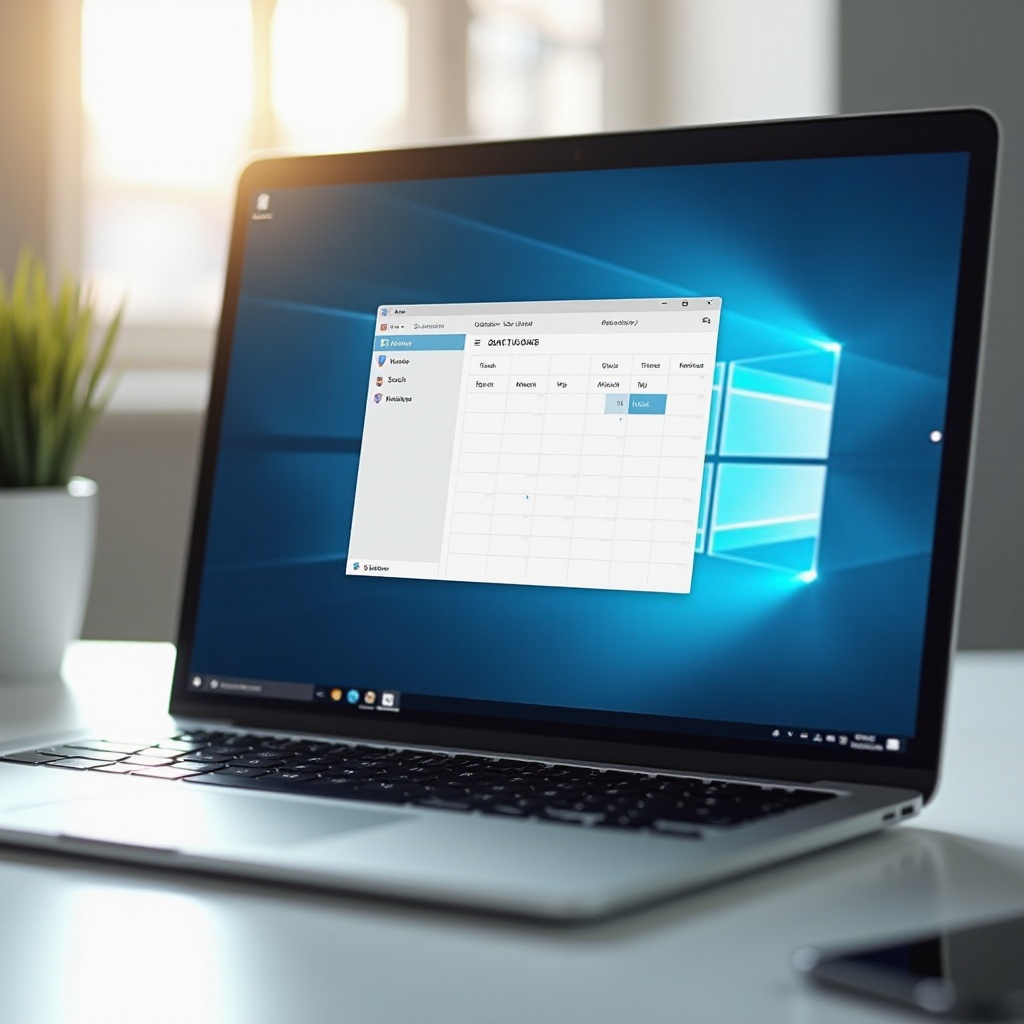
Maneiras Rápidas de Ver o Calendário no Windows 11
Quando você só precisa confirmar uma data ou dar uma olhada nos compromissos de hoje, a velocidade importa mais do que os recursos. O Windows 11 coloca um mini calendário diretamente na barra de tarefas, ao lado do relógio, para que você possa visualizá-lo com um único clique.
Esta seção se concentra no acesso rápido. Depois que você dominar esse método rápido, passaremos para o aplicativo Calendário completo, para um planejamento mais profundo.
Visualizando o Calendário pelo Relógio da Barra de Tarefas
A maneira mais fácil de ver o calendário no Windows 11 é através da área de data e hora na barra de tarefas.
Siga estes passos:
- Olhe para o canto inferior direito da tela.
- Encontre a seção que mostra a hora e a data.
- Clique uma vez na área de data e hora.
Um painel desliza a partir do canto inferior direito. Este é o painel combinado de Notificações e calendário. À direita, você vê uma pequena visualização do mês com a data atual destacada. Abaixo, você pode ver uma pequena lista de eventos do dia selecionado, dependendo das suas configurações e contas conectadas.
Para fechar o calendário, clique novamente na data e hora ou clique em qualquer lugar fora do painel.
Entendendo o Painel de Calendário e Notificações
O Windows 11 combina notificações e o mini calendário em um único painel limpo. Esse design facilita limpar alertas e ver seus planos futuros sem alternar entre aplicativos.
Você notará:
- À esquerda: uma lista de notificações de aplicativos, email e do sistema.
- À direita: o mini calendário com a visualização do mês.
- Na parte superior: botões ou alternâncias relacionados ao Foco ou Não Incomodar, dependendo da sua configuração.
Você pode rolar as notificações independentemente do calendário. A parte do calendário permanece no lugar enquanto você revisa os alertas. Assim, por exemplo, você pode ler uma notificação de reunião e imediatamente confirmar o horário no calendário ao lado.
Pulando Diretamente para a Data de Hoje
Na maioria das vezes, você só quer confirmar a data de hoje ou ver seu próximo compromisso.
Use estas dicas:
- Quando você abre o painel, ele geralmente mostra o mês atual e destaca a data de hoje.
- Se você navegar para outro mês usando os botões de seta, pode voltar clicando no botão Hoje (quando disponível) ou simplesmente fechando e reabrindo o painel.
- Pressione a tecla Windows + N para abrir instantaneamente o painel de Notificações e calendário, depois dê uma olhada na data de hoje.
O mini calendário é ideal para consultas rápidas, mas não consegue mostrar em detalhes a programação de um dia inteiro. Quando você precisa de mais espaço e melhor controle, é hora de usar o aplicativo Calendário integrado.
Como Abrir o Aplicativo Calendário Completo no Windows 11
O aplicativo Calendário completo no Windows 11 oferece uma visão completa de seus dias, semanas e meses. Ele também traz mais opções para adicionar eventos, ajustar visualizações e sincronizar vários calendários.
Depois que você souber como abrir e fixar o aplicativo, alternar entre o mini calendário e a interface completa se torna fácil.
Abrindo o Aplicativo Calendário pelo Iniciar
Para abrir o aplicativo Calendário pelo menu Iniciar:
- Clique no botão Iniciar (ícone do Windows) na barra de tarefas.
- Clique dentro da barra de pesquisa ou comece a digitar imediatamente.
- Digite Calendário.
- Clique no aplicativo Calendário nos resultados da pesquisa.
O aplicativo Calendário é aberto em uma nova janela. Se você estiver conectado ao Windows 11 com uma conta Microsoft, o aplicativo normalmente carrega automaticamente seu calendário do Outlook ou Microsoft 365.
Fixando o Aplicativo Calendário na Barra de Tarefas para Acesso Rápido
Se você pretende usar o calendário todos os dias, fixe-o para que possa abri-lo com um clique.
Para fixar o aplicativo Calendário na barra de tarefas:
- Abra o aplicativo Calendário pelo Iniciar.
- Clique com o botão direito no ícone do Calendário na barra de tarefas.
- Selecione Fixar na barra de tarefas.
O ícone agora permanece na barra de tarefas mesmo quando o aplicativo está fechado. Você pode clicar nele a qualquer momento para abrir o calendário.
Para fixá-lo no Iniciar em vez disso:
- Abra o Iniciar e digite Calendário.
- Clique com o botão direito no resultado Calendário.
- Escolha Fixar em Iniciar.
Isso adiciona um bloco ou ícone no menu Iniciar para que você também possa abrir o aplicativo rapidamente a partir de lá.
Alternando entre as Visualizações de Dia, Semana e Mês
O aplicativo Calendário oferece várias maneiras de ver sua agenda, para que você possa escolher a visualização que combina com seu modo de planejamento.
Na parte superior da janela do Calendário, você geralmente encontrará botões como:
- Dia
- Semana de trabalho
- Semana
- Mês
Clique em cada opção para alterar o layout:
- Dia: mostra um único dia dividido em intervalos de horário.
- Semana de trabalho: mostra apenas os dias de trabalho escolhidos, por exemplo, de segunda a sexta.
- Semana: exibe todos os sete dias da semana.
- Mês: mostra uma visão geral do mês inteiro.
Você pode se mover entre as datas usando os botões de seta perto do topo ou atalhos de teclado. Com o acesso rápido e as visualizações em tela cheia cobertos, o próximo passo é escolher quando usar cada opção.
Usando o Calendário da Barra de Tarefas vs. o Aplicativo Calendário
Agora você tem duas maneiras confiáveis de ver o calendário no Windows 11: o painel da barra de tarefas e o aplicativo Calendário completo. Saber qual usar em cada situação ajuda você a trabalhar mais rápido e manter o foco.
Esta seção compara os dois e sugere quando cada um funciona melhor.
Principais Diferenças entre o Mini Calendário e o Calendário Completo
Aqui está uma comparação simples:
- Mini calendário (painel da barra de tarefas)
- Abre com um único clique na data e hora.
- Mostra uma visualização compacta do mês.
- Às vezes exibe uma pequena lista de eventos do dia selecionado.
-
Melhor para verificações rápidas de datas e olhadas rápidas nos próximos eventos.
-
Aplicativo Calendário completo
- Abre em sua própria janela ampla.
- Oferece visualizações de Dia, Semana de trabalho, Semana e Mês.
- Suporta várias contas e calendários.
- Melhor para planejar, editar e revisar sua agenda em detalhes.
Pense no painel como seu visualizador rápido e no aplicativo Calendário como seu painel principal.
Quando Usar o Mini Calendário
Use o mini calendário na barra de tarefas quando você:
- Precisa confirmar uma data durante uma ligação ou conversa.
- Quer ver a agenda de hoje sem sair do aplicativo em uso.
- Só precisa ver alguns eventos futuros rapidamente.
- Quer abrir o aplicativo Calendário completo rapidamente a partir do painel, quando houver um link ou botão disponível.
O painel mantém as interrupções mínimas. Você passa menos tempo alternando janelas e mais tempo focado na tarefa em mãos.
Quando Usar o Aplicativo Calendário Completo
Use o aplicativo Calendário completo quando você:
- Planeja sua semana ou mês.
- Adiciona eventos detalhados com locais, convidados, lembretes e notas.
- Gerencia calendários separados para trabalho, vida pessoal, família ou projetos.
- Precisa pesquisar eventos passados ou olhar bem para o futuro.
Quanto mais complexa sua agenda se torna, mais útil é o aplicativo completo. Depois de decidir qual visualização se encaixa em cada situação, você pode querer que o calendário combine com sua região e preferências visuais. É aí que entra a personalização.
Personalizando a Aparência do Calendário no Windows 11
Um calendário funciona melhor quando combina com a forma como você lê datas, o idioma que usa e como gosta de ver sua semana organizada. O Windows 11 permite ajustar formatos de data, formatos de hora, dia inicial da semana e cores.
Essas mudanças melhoram a legibilidade e reduzem erros, especialmente se você trabalha com pessoas de diferentes regiões.
Alterando o Formato de Data e Hora nas Configurações
Para alterar como datas e horas são exibidas em todo o Windows 11, incluindo o calendário:
- Pressione a tecla Windows + I para abrir as Configurações.
- Clique em Hora e idioma no painel esquerdo.
- Selecione Idioma e região ou Data e hora, dependendo do seu layout.
- Em Formato regional, clique em Alterar formatos.
Você pode ajustar:
- Formato de data curta (por exemplo, 27/05/2024 ou 5/27/2024).
- Formato de data longa.
- Formato de hora (relógio de 12 horas vs 24 horas).
Essas configurações afetam como a data e a hora aparecem na barra de tarefas, nas caixas de diálogo do sistema e, muitas vezes, no próprio aplicativo Calendário.
Definindo o Primeiro Dia da Semana
Diferentes países e ambientes de trabalho consideram diferentes dias como o início da semana. O Windows 11 permite definir isso para que a visualização do calendário pareça natural.
Para escolher o primeiro dia da semana:
- Abra as Configurações com a tecla Windows + I.
- Clique em Hora e idioma.
- Clique em Idioma e região.
- Em Formato regional, clique em Alterar formatos.
- Encontre Primeiro dia da semana na lista.
- Escolha Domingo, Segunda-feira ou outra opção no menu suspenso.
Sua escolha atualiza a forma como as semanas são organizadas em muitas visualizações de calendário no Windows 11.
Ajustando Cores e Tema do Calendário
A codificação por cores facilita entender sua agenda de relance. O aplicativo Calendário permite atribuir cores diferentes a cada calendário.
Para alterar as cores do calendário:
- Abra o aplicativo Calendário.
- Olhe para a barra lateral esquerda para encontrar a lista de calendários.
- Clique com o botão direito no nome de um calendário.
- Selecione uma nova cor no menu.
Para ajustar o tema geral:
- Abra as Configurações.
- Vá em Personalização > Cores.
- Escolha Claro, Escuro ou Personalizado.
O aplicativo Calendário geralmente segue o tema do sistema, então ele combinará com o resto da área de trabalho. Quando seu calendário estiver com a aparência ideal, o próximo passo é colocá-lo para funcionar com eventos e lembretes.
Adicionando e Gerenciando Eventos no Calendário do Windows 11
Ver o calendário é útil, mas o principal objetivo é gerenciar seu tempo. O Windows 11 permite adicionar, editar, mover e excluir eventos para que o calendário reflita de fato sua agenda.
Você pode criar entradas rápidas a partir do painel da barra de tarefas para lembretes simples e usar o aplicativo Calendário completo quando precisar de mais detalhes.
Criando Eventos a partir do Calendário da Barra de Tarefas
Para adicionar um evento simples a partir do painel da barra de tarefas:
- Clique na área de data e hora na barra de tarefas.
- No mini calendário, clique no dia em que deseja agendar um evento.
- Procure um botão + ou uma opção Adicionar evento. Isso pode abrir um pequeno editor ou o aplicativo Calendário.
- Digite um título para o evento e informações básicas de horário.
- Salve o evento.
Esse método é melhor para anotações rápidas, como um lembrete para ligar para alguém ou um compromisso curto que não precisa de muitos detalhes.
Adicionando Eventos Detalhados no Aplicativo Completo
Para eventos mais complexos, use o aplicativo Calendário completo:
- Abra o aplicativo Calendário.
- Navegue até a data correta usando as setas ou o seletor de datas.
- Clique no intervalo de horário em que o evento deve começar.
- Na janela de evento que aparecer, preencha:
- Título do evento.
- Hora de início e término.
- Opção de dia inteiro, se necessário.
- Local.
- Horário do lembrete.
- Recorrência (diária, semanal, mensal ou personalizada).
- Notas ou descrição.
- Escolha em qual calendário armazená-lo (por exemplo, trabalho ou pessoal).
- Clique em Salvar.
Eventos detalhados ajudam a evitar confusões, especialmente se você agenda muitas reuniões, viagens ou prazos.
Editando, Movendo e Excluindo Eventos
Depois que os eventos estão no calendário, você pode ajustá-los conforme os planos mudam.
- Para editar um evento:
- Clique duas vezes no evento no aplicativo Calendário.
- Altere o título, horário, local ou outros detalhes.
-
Clique em Salvar.
-
Para mover um evento:
- No aplicativo Calendário, arraste o evento para um novo horário ou data.
-
Solte o botão do mouse para largá-lo.
-
Para excluir um evento:
- Clique com o botão direito no evento.
- Selecione Excluir.
- Confirme se for solicitado, especialmente para eventos recorrentes.
Quando você começa a depender do calendário todos os dias, pode querer que todos os seus dispositivos e serviços fiquem sincronizados. A próxima seção explica como conectar calendários online ao Windows 11.
Sincronizando Calendários Online com o Windows 11
Muitas pessoas usam mais de um serviço de calendário. Você pode ter um calendário de trabalho no Microsoft 365, um calendário pessoal no Outlook.com e um calendário familiar compartilhado no Google. O Windows 11 pode reunir tudo isso para que você veja tudo em um só lugar.
Ao sincronizar suas contas, você reduz o risco de marcar compromissos em duplicidade e evita perder eventos importantes.
Conectando sua Conta Microsoft
Se você faz login no Windows 11 com uma conta Microsoft, seu calendário principal normalmente aparece automaticamente no aplicativo Calendário.
Para confirmar ou adicionar uma conta Microsoft:
- Abra o aplicativo Calendário.
- Olhe na barra lateral esquerda para ver seu endereço de email e seus calendários.
- Certifique-se de que as caixas de seleção ao lado dos calendários que você quer ver estejam marcadas.
Se você não vir seu calendário Microsoft:
- Clique no ícone de Configurações (engrenagem) dentro do aplicativo Calendário, se disponível.
- Selecione Gerenciar contas.
- Clique em Adicionar conta.
- Escolha Outlook.com ou Microsoft 365.
- Faça login com os dados da sua conta Microsoft e conclua a configuração.
Adicionando Calendários Google e Outros Calendários Online
Você também pode adicionar Google e outros provedores compatíveis para que os eventos deles apareçam no aplicativo Calendário do Windows 11.
Para adicionar um calendário do Google:
- Abra o aplicativo Calendário.
- Clique no ícone de Configurações.
- Vá em Gerenciar contas.
- Clique em Adicionar conta.
- Escolha Google.
- Faça login com sua conta Google.
- Permita as permissões de calendário quando for solicitado.
Depois disso, seus calendários Google devem aparecer na lista à esquerda. Você pode repetir passos semelhantes para outros provedores, se o aplicativo Calendário os suportar.
Mostrando ou Ocultando Calendários Individuais
Quando você conecta várias contas, seu calendário pode ficar sobrecarregado. Você pode mostrar ou ocultar calendários específicos para manter sua visualização clara.
Para gerenciar a visibilidade:
- Abra o aplicativo Calendário.
- Olhe para a barra lateral esquerda, onde todos os calendários estão listados.
- Marque a caixa ao lado de um calendário para mostrá-lo.
- Desmarque a caixa para ocultá-lo.
Você pode querer ver apenas o calendário de trabalho durante o expediente e depois alternar para calendários pessoais e familiares mais tarde. Alternar a visibilidade torna isso fácil. Com seus calendários unificados, você agora pode aproveitar atalhos e ferramentas de pesquisa que deixam o uso diário ainda mais suave.
Dicas Avançadas para Ver e Usar o Calendário com Mais Eficiência
Até aqui, você já sabe como ver o calendário no Windows 11, ajustar suas configurações, adicionar eventos e sincronizar serviços online. Para trabalhar ainda mais rápido, você pode usar atalhos de teclado, pesquisa no calendário e integrações simples com email e tarefas.
Esses extras não levam muito tempo para aprender, mas podem poupar tempo todos os dias.
Atalhos de Teclado para Navegar pelo Calendário
Atalhos de teclado ajudam você a se movimentar pelo aplicativo Calendário sem cliques constantes do mouse.
Atalhos comuns incluem:
- Ctrl + G: ir para uma data específica.
- Ctrl + Alt + 1: alternar para a visualização Dia (pode variar conforme a versão).
- Ctrl + Alt + 2: alternar para a visualização Semana ou Semana de trabalho.
- Ctrl + Alt + 3: alternar para a visualização Mês.
- Setas do teclado: navegar entre dias ou semanas, dependendo da visualização atual.
Você também pode pressionar a tecla Windows + N para abrir rapidamente o painel de Notificações e calendário a partir de qualquer lugar no Windows 11.
Usando a Pesquisa do Calendário para Encontrar Eventos Rapidamente
Se você agenda muitos eventos, rolar meses para encontrar uma reunião não é eficiente. Use o recurso de pesquisa embutido.
Para pesquisar no aplicativo Calendário:
- Abra o aplicativo Calendário.
- Localize a caixa de Pesquisa, geralmente na parte superior.
- Digite uma palavra-chave, como o nome de uma pessoa, título do evento ou local.
- Pressione Enter.
O aplicativo exibe uma lista de eventos correspondentes. Você pode clicar em um evento nos resultados para ir diretamente a ele. Isso é útil quando você precisa confirmar quando uma reunião passada aconteceu ou verificar detalhes de uma viagem futura.
Vinculando o Calendário ao Email e às Tarefas
O aplicativo Calendário frequentemente funciona em conjunto com a experiência de Email ou Outlook da Microsoft no Windows 11. Essa integração mantém sua agenda, email e tarefas em sincronia.
Aqui estão algumas formas de como eles funcionam juntos:
- Quando alguém envia um convite de evento por email, você pode aceitá-lo, e ele aparece no seu calendário.
- Você pode abrir um evento no aplicativo Calendário e, muitas vezes, ver detalhes de emails relacionados.
- Você pode usar o Microsoft To Do ou tarefas do Outlook para gerenciar itens de ação enquanto o calendário cuida dos eventos baseados em horário.
Essa combinação facilita gerenciar tanto o que você precisa fazer quanto quando precisa fazer. Mesmo com todas essas ferramentas, problemas podem ocorrer ocasionalmente. A próxima seção mostra como lidar com os problemas de calendário mais comuns.
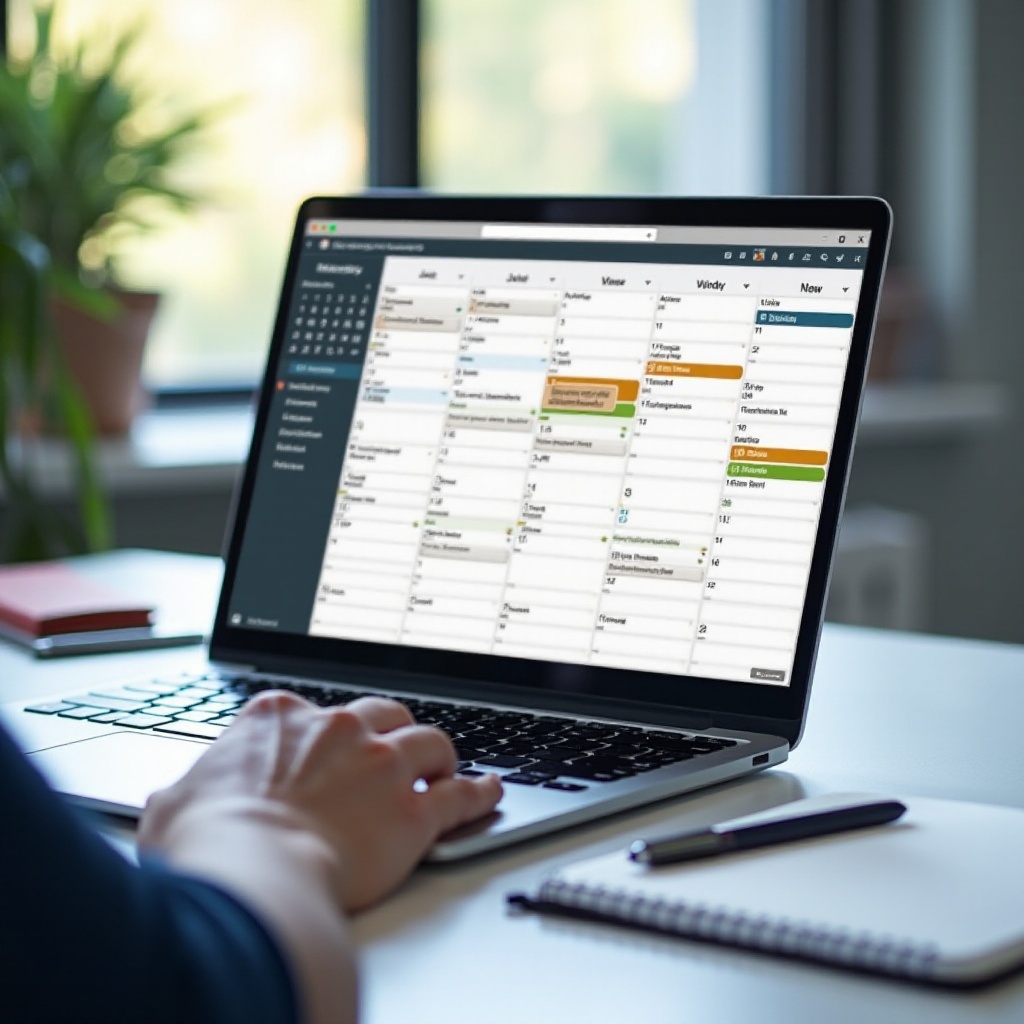
Solução de Problemas: Quando Você Não Consegue Ver o Calendário no Windows 11
Às vezes o calendário não abre, eventos não aparecem ou a sincronização para de funcionar. Esses problemas podem ser irritantes, mas muitas vezes você pode resolvê-los com alguns passos simples.
Aqui estão soluções práticas para os problemas mais comuns.
Painel do Calendário Não Abre pela Barra de Tarefas
Se clicar na data e hora não abre o painel:
- Reinicie o Windows Explorer:
- Pressione Ctrl + Shift + Esc para abrir o Gerenciador de Tarefas.
- Encontre Windows Explorer na lista.
- Clique com o botão direito e escolha Reiniciar.
- Verifique se a barra de tarefas está configurada para ocultar automaticamente e se isso está interferindo nos cliques. Você pode alterar isso em Configurações > Personalização > Barra de tarefas.
- Se o painel ainda não abrir, reinicie o PC para limpar falhas temporárias.
Depois desses passos, tente clicar novamente na data e hora para ver se o mini calendário aparece.
Eventos Não Aparecem ou Não Atualizam
Se seus eventos parecem estar faltando ou não estão atualizando entre dispositivos:
- Confirme se o PC está conectado à internet.
- Abra o aplicativo Calendário e verifique se os calendários que você espera ver têm suas caixas de seleção marcadas.
- Em Configurações do Windows > Contas, verifique se você está conectado com a conta Microsoft correta.
- No aplicativo Calendário, vá em Configurações > Gerenciar contas, selecione a conta e verifique se a sincronização do calendário está habilitada.
- Se o problema afetar um calendário Google ou de outro serviço, remova essa conta em Gerenciar contas e adicione-a novamente.
Em muitos casos, autenticar novamente a conta e forçar uma nova sincronização resolve eventos ausentes.
Redefinindo e Reparando o Aplicativo Calendário
Se o aplicativo Calendário travar ou se recusar a abrir, talvez você precise repará-lo ou redefini-lo.
Para reparar ou redefinir o aplicativo Calendário:
- Pressione a tecla Windows + I para abrir as Configurações.
- Vá em Aplicativos > Aplicativos instalados.
- Role para baixo e encontre Email e Calendário ou Calendário, dependendo da versão.
- Clique nos três pontos ao lado e escolha Opções avançadas.
- Clique primeiro em Reparar e teste o aplicativo.
- Se os problemas continuarem, clique em Redefinir. Isso pode remover dados do aplicativo e exigir que você faça login novamente.
Depois de reparar ou redefinir, reabra o aplicativo Calendário, faça login novamente em suas contas, se necessário, e confirme se seus eventos sincronizam corretamente.
Conclusão
Aprender como ver o calendário no Windows 11 coloca uma poderosa ferramenta de planejamento ao seu alcance. O painel da barra de tarefas oferece acesso instantâneo às datas e uma visão rápida da sua agenda, enquanto o aplicativo Calendário completo permite planejar dias, semanas e meses em detalhes.
Ao personalizar formatos de data e hora, escolher o primeiro dia da semana, aplicar cores a calendários e sincronizar contas online, você pode ajustar o calendário para combinar com seu modo de trabalho. Somando atalhos de teclado, pesquisa e etapas simples de solução de problemas, o calendário do Windows 11 se torna uma parte confiável e flexível da sua rotina diária.
Use este guia como referência sempre que precisar ajustar sua configuração, conectar uma nova conta ou resolver um problema. Com tudo configurado, seu calendário no Windows 11 ajudará você a se manter organizado e no caminho certo todos os dias.
Perguntas Frequentes
Como manter o calendário sempre visível na área de trabalho do Windows 11?
O Windows 11 não inclui um widget de calendário integrado com opção de sempre no topo que permaneça na área de trabalho o tempo todo. No entanto, você pode manter o aplicativo Calendário visível ao abri-lo, redimensionar a janela e posicioná-la em um lado da tela. Você também pode usar os layouts de ajuste arrastando a janela do Calendário para a borda da tela ou pressionando a tecla Windows + Z e escolhendo um layout. Se quiser um calendário flutuante, você pode instalar um aplicativo de calendário ou widget de terceiros pela Microsoft Store que ofereça um modo de sempre no topo.
Por que não consigo ver meus eventos do Google Agenda no Windows 11?
Se seus eventos do Google Agenda não estiverem aparecendo no Windows 11, primeiro abra o aplicativo Calendário e vá em Configurações > Gerenciar contas. Verifique se sua conta do Google aparece na lista. Se não aparecer, clique em Adicionar conta, escolha Google e faça login. Se já aparecer, selecione-a e confirme se a sincronização do calendário está ativada. Certifique-se de que seu PC tenha conexão ativa com a internet e de que você concedeu permissões de calendário ao adicionar a conta. Se a sincronização ainda falhar, remova a conta do Google em Gerenciar contas, adicione-a novamente e aguarde alguns minutos para que os eventos sejam sincronizados.
Como altero o idioma e o formato regional do meu calendário no Windows 11?
Para alterar o idioma e o formato regional no Windows 11, pressione a tecla Windows + I para abrir Configurações e clique em Hora e idioma. Selecione Idioma e região. Em Idiomas preferidos, adicione ou mova o idioma que deseja usar para o topo da lista. Em Região, escolha seu país ou região. Em seguida, clique em Formato regional > Alterar formatos para ajustar como as datas e horas são exibidas, incluindo o primeiro dia da semana. Essas alterações afetam como o calendário mostra meses, dias e números em todo o Windows 11 e no aplicativo Calendário.