
Introdução
Perder o rastro de um vídeo no seu PC desperdiça tempo e quebra seu foco. Você baixa um filme, grava uma reunião ou captura sua tela e, depois, não consegue lembrar onde o arquivo foi parar ou como o nomeou. O Windows 11 possui ferramentas de pesquisa poderosas, mas a maioria das pessoas usa apenas os recursos básicos.
Este guia mostra exatamente como pesquisar vídeos no Windows 11 usando passos claros e práticos. Você aprenderá a encontrar vídeos com o menu Iniciar, o Explorador de Arquivos e filtros inteligentes. Você também usará operadores de pesquisa avançados e opções de indexação que tornam os resultados mais rápidos e precisos.
Além disso, você verá como organizar pastas e nomes de arquivos para que as pesquisas de vídeo se mantenham simples no futuro. Você também aprenderá a lidar com unidades externas, armazenamento em nuvem e problemas comuns de pesquisa. Siga estes passos uma vez e você terá uma forma confiável de localizar qualquer vídeo no seu PC.

Entendendo a Pesquisa de Vídeo no Windows 11
Antes de entrar em passos específicos de pesquisa, ajuda entender como o Windows 11 realmente encontra seus vídeos. O sistema não examina todo o seu disco sempre que você faz uma pesquisa. Em vez disso, ele depende de um serviço em segundo plano e de um índice que acelera tudo.
Quando você sabe onde o Windows procura e quais ferramentas utiliza, suas pesquisas se tornam mais precisas. Você pode escolher o método de pesquisa certo para cada tarefa e evitar longas esperas ou resultados incompletos.
Como a Pesquisa do Windows 11 Funciona para Vídeos
O Windows 11 usa um serviço integrado chamado Windows Search. Esse serviço examina pastas selecionadas e cria um índice. O índice é como um catálogo dos seus arquivos. Ele armazena informações-chave como:
- Nome do arquivo
- Tipo e extensão do arquivo
- Localização da pasta
- Propriedades básicas como data e tamanho
Quando você pesquisa um vídeo, o Windows verifica esse índice primeiro. É por isso que algumas pesquisas parecem instantâneas. Para vídeos, o Windows pode corresponder com base no nome do arquivo, no tipo (como MP4 ou MKV) e em detalhes como quando o arquivo foi criado ou modificado.
Se uma pasta não fizer parte do índice, o Windows ainda pode pesquisá-la. Nesse caso, ele analisa a pasta em tempo real, o que é mais lento e pode usar mais recursos do sistema. Esse é um dos motivos pelos quais você pode perceber velocidades diferentes em locais diferentes.
Pesquisa no Explorador de Arquivos vs Pesquisa no Menu Iniciar
O Windows 11 permite iniciar uma pesquisa de vários lugares, e cada um tem seus pontos fortes:
- Pesquisa no menu Iniciar: Melhor para pesquisas rápidas e simples quando você só lembra parte do nome. Você pressiona a tecla Windows, digita uma palavra e vê resultados das suas pastas de usuário e de alguns locais na nuvem.
- Pesquisa no Explorador de Arquivos: Melhor para pesquisas controladas quando você sabe a localização aproximada ou quer pesquisar uma unidade ou pasta específica. Ela oferece suporte a filtros, operadores avançados e pesquisa por tipo, data e tamanho.
- Pesquisa nas Configurações: Focada em opções do sistema, portanto raramente ajuda com arquivos de vídeo.
Para uma busca séria por vídeos, o Explorador de Arquivos oferece muito mais controle. A próxima seção mostra como usar ambos os métodos de forma simples antes de avançar para filtros e opções avançadas.
Formas Básicas de Pesquisar Vídeos no Windows 11
Agora que você conhece o básico de como a pesquisa do Windows 11 funciona, pode começar a usar as ferramentas mais simples. Muitos usuários precisam apenas destes passos básicos para encontrar vídeos recentes ou claramente nomeados. Quando isso não funcionar, você pode então recorrer a filtros mais refinados.
Pesquisando Vídeos pelo Menu Iniciar
O menu Iniciar é a forma mais rápida de fazer uma pesquisa rápida de vídeo quando você lembra parte do nome do arquivo:
- Pressione a tecla Windows ou clique no botão Iniciar.
- Comece a digitar uma palavra-chave do nome do vídeo, como “holiday”, “meeting” ou “training”.
- Observe os resultados em “Melhor correspondência” e nas seções “Documentos” ou “Mais”.
- Clique no resultado para abrir o vídeo diretamente.
Se você vir uma opção Filtros, pode clicar nela e escolher categorias como “Documentos” para reduzir a lista. No entanto, a pesquisa do Iniciar não expõe filtros completos por tipo de arquivo, portanto é menos precisa que o Explorador de Arquivos.
Usando o Explorador de Arquivos para Encontrar Arquivos de Vídeo
O Explorador de Arquivos é a ferramenta principal quando você quer pesquisar em uma pasta ou unidade específica:
- Pressione Windows + E para abrir o Explorador de Arquivos.
- Navegue até um local provável, como Vídeos, Downloads, Área de Trabalho ou uma pasta de projeto.
- Clique na caixa de pesquisa no canto superior direito.
- Digite uma palavra-chave de que você se lembra do nome do arquivo, como “conference”, “vacation” ou “demo”.
- Aguarde enquanto o Windows lista os arquivos correspondentes.
Se você não tiver certeza de onde o arquivo está armazenado, clique em Este Computador no painel esquerdo antes de pesquisar. Isso informa ao Windows para procurar em todas as unidades locais. Pode levar mais tempo, mas é muito mais abrangente.
Tipos de Arquivo de Vídeo Comuns que o Windows 11 Pode Encontrar
O Windows 11 pode indexar e pesquisar qualquer tipo de arquivo, mas para vídeos você verá com mais frequência estas extensões:
- .mp4 – Muito comum em celulares, webcams, ferramentas de captura e downloads da web.
- .mkv – Popular para filmes e séries de TV em alta qualidade.
- .avi – Formato mais antigo ainda usado por alguns gravadores e editores.
- .mov – Frequentemente usado por dispositivos Apple e algumas câmeras.
- .wmv – Windows Media Video, usado por alguns aplicativos antigos do Windows.
Se você se lembrar de que o arquivo era um MP4 ou MKV, pode pesquisar diretamente pela extensão no Explorador de Arquivos, o que você verá na próxima seção ao começar a usar filtros para mostrar apenas vídeos.
Usando Filtros do Explorador de Arquivos para Mostrar Apenas Vídeos
Pesquisas básicas funcionam bem se você souber o nome, mas são menos úteis quando você só sabe que “há um vídeo em algum lugar nesta pasta”. Os filtros permitem eliminar documentos, imagens e outros tipos de arquivo para que apenas vídeos apareçam.
Esses filtros podem ser combinados com palavras-chave e outras condições, formando a base para pesquisas mais avançadas depois.
Usando o Filtro kind:video
A maneira mais simples de mostrar apenas arquivos de vídeo em uma pasta é usar o filtro kind:video:
- Abra o Explorador de Arquivos e vá para a pasta que deseja pesquisar.
- Clique na caixa de pesquisa.
- Digite kind:video e pressione Enter.
O Windows listará apenas arquivos de vídeo nessa pasta e em suas subpastas. Você pode restringir ainda mais os resultados adicionando palavras-chave:
- kind:video holiday
- kind:video training
Isso diz ao Windows para mostrar apenas arquivos de vídeo cujos nomes ou propriedades correspondam à sua palavra-chave.
Filtrando por Extensão de Arquivo (MP4, MKV, AVI, MOV, etc.)
Se você souber ou suspeitar o tipo de vídeo, pesquisar pela extensão pode ser muito eficaz:
- Digite *.mp4 para listar todos os vídeos MP4 na pasta atual.
- Digite *.mkv para mostrar arquivos MKV.
- Digite *.mov para ver arquivos MOV.
Você pode combinar extensões com palavras-chave:
- *.mp4 meeting
- *.mkv documentary
Você também pode misturar filtros de extensão e de tipo:
- kind:video *.mov
Esses padrões são especialmente úteis em pastas cheias, como Downloads, onde você quer ignorar PDFs, imagens e instaladores.
Classificando e Agrupando Resultados de Vídeo
Depois de ter uma lista filtrada de vídeos, classificar e agrupar ajuda a encontrar rapidamente o arquivo certo:
- Clique com o botão direito no espaço vazio do painel de resultados e escolha Classificar por → Data de modificação para ver os vídeos mais recentes primeiro.
- Use o menu Exibir para escolher Ícones grandes ou Ícones extra grandes para visualizar miniaturas.
- Use Agrupar por → Tipo ou Data para agrupar arquivos semelhantes.
Essas ferramentas visuais são poderosas quando você sabe aproximadamente quando criou o vídeo, mas não o nome exato.
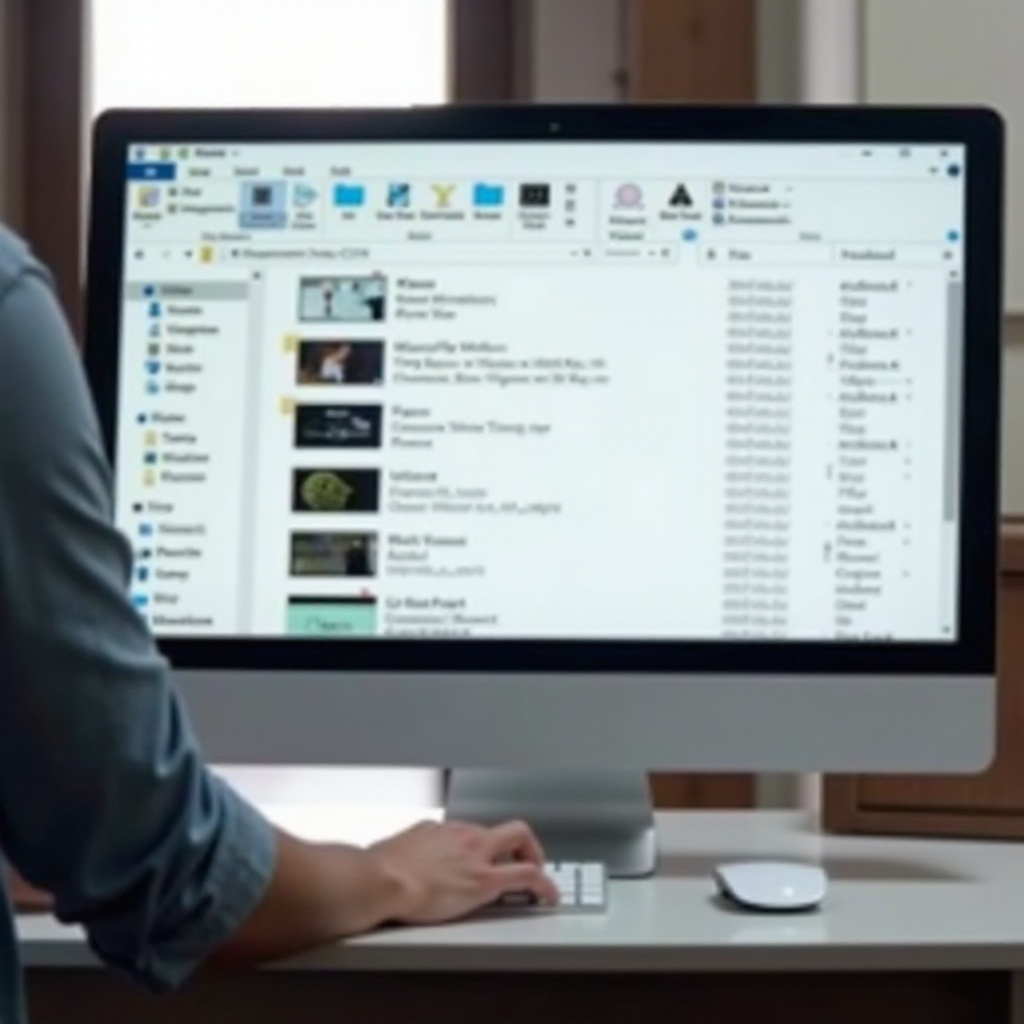
À medida que você se acostumar com os filtros, poderá avançar para técnicas de pesquisa avançadas que combinam várias condições para resultados muito precisos.
Técnicas Avançadas de Pesquisa para Vídeos no Windows 11
Filtros por tipo e extensão já ajudam bastante, mas o Windows 11 também oferece suporte a sintaxe de consulta avançada na caixa de pesquisa do Explorador de Arquivos. Com esses operadores, você pode pesquisar por várias palavras-chave, intervalos de datas e tamanhos de arquivo ao mesmo tempo.
Esses métodos são úteis quando você tem uma biblioteca grande e precisa localizar um vídeo específico entre centenas ou milhares.
Combinando Operadores de Pesquisa (AND, OR, NOT)
Você pode restringir ou ampliar sua pesquisa usando operadores lógicos:
- AND (ou simplesmente usando um espaço) significa que ambos os termos devem corresponder. Exemplo: kind:video project review encontra vídeos que contenham “project” e “review”.
- OR significa que qualquer um dos termos pode corresponder. Exemplo: kind:video holiday OR vacation encontra vídeos com qualquer uma das palavras.
- NOT exclui um termo. Exemplo: kind:video meeting NOT draft encontra vídeos de reunião que não incluam “draft” no nome.
Escreva esses operadores em letras maiúsculas para que o Windows os trate como comandos e não como palavras normais.
Pesquisando por Data com datemodified: e datecreated:
Filtros de data são essenciais quando você lembra aproximadamente quando criou ou editou o vídeo:
- datemodified:today mostra arquivos alterados hoje.
- datemodified:this week ou datemodified:this month restringe resultados a períodos recentes.
- Você pode especificar um intervalo como datemodified:01/01/2024..12/31/2024.
Combine isso com filtros de tipo para maior precisão:
- kind:video datemodified:this week
- kind:video holiday datemodified:2024
Você também pode usar datecreated: quando se importa mais com a data original de criação do que com a última modificação.
Filtrando Vídeos por Tamanho de Arquivo com size:
Arquivos de vídeo costumam ser grandes. Você pode querer encontrar vídeos grandes que ocupam espaço ou localizar uma gravação de alta qualidade entre clipes menores:
- size:>500MB lista arquivos maiores que 500 MB.
- size:>1GB ou size:>2GB encontra vídeos muito grandes.
- Combine com kind: kind:video size:>1GB
Você também pode usar categorias de tamanho integradas como size:huge, mas tamanhos numéricos explícitos dão mais controle.
A pesquisa avançada se torna muito mais poderosa quando suas principais pastas estão devidamente indexadas. A próxima seção mostra como a indexação afeta a pesquisa de vídeo e como ajustá-la.
Melhorando a Pesquisa de Vídeo com a Indexação do Windows 11
A indexação é o que faz a pesquisa parecer instantânea em vez de lenta. Quando o índice inclui suas principais pastas de vídeo, as pesquisas retornam resultados mais rápidos e confiáveis. Quando não inclui, você pode ver arquivos ausentes ou longos atrasos.
Ao entender e ajustar a indexação, você garante que o Windows 11 saiba sempre onde seus vídeos estão.
O que é o Índice de Pesquisa e Por que Ele Importa
O índice de pesquisa é um banco de dados que armazena metadados sobre seus arquivos. Para cada arquivo indexado, o Windows registra detalhes como:
- Nome e extensão
- Caminho no disco
- Atributos básicos como tamanho e datas
Quando você pesquisa, o Windows consulta esse índice em vez de examinar o disco inteiro. É por isso que pesquisas em pastas indexadas são rápidas.
Por padrão, o Windows indexa locais padrão do usuário, como Documentos, Imagens e às vezes Vídeos. Pastas personalizadas, unidades secundárias e compartilhamentos de rede podem não ser indexados, a menos que você as adicione.
Adicionando ou Removendo Pastas do Índice
Você pode escolher quais locais o Windows inclui no índice:
- Pressione Windows + I para abrir Configurações.
- Vá para Privacidade e segurança → Pesquisando no Windows.
- Em Encontrar meus arquivos, escolha Aprimorado para permitir que o Windows pesquise todo o seu PC ou escolha Clássico se preferir indexar apenas pastas específicas.
- Na seção Pastas excluídas, remova qualquer pasta de vídeo que deva ser incluída na pesquisa.
- Clique em Opções de indexação avançadas para abrir a janela clássica Opções de Indexação.
- Nessa janela, clique em Modificar e marque as caixas das pastas que contêm seus vídeos, como D:\Videos ou uma unidade de projetos.
Adicionar suas principais pastas de vídeo ao índice acelera as pesquisas e torna os filtros avançados mais responsivos.
Reconstruindo o Índice de Pesquisa Quando Vídeos Não Aparecem
Se você perceber que a pesquisa não lista arquivos que sabe que estão lá, o índice pode estar desatualizado ou corrompido. Reconstruir o índice pode corrigir muitos problemas estranhos de pesquisa:
- Abra Configurações → Privacidade e segurança → Pesquisando no Windows.
- Clique em Opções de indexação avançadas.
- Na janela Opções de Indexação, clique em Avançado.
- Em Solução de problemas, clique em Reconstruir.
O Windows recriará o índice em segundo plano. Enquanto ele é reconstruído, as pesquisas podem ficar mais lentas, mas quando terminar você deverá ver resultados mais completos e precisos.
Com a indexação em bom estado, o próximo passo é manter seus arquivos de vídeo organizados para que cada pesquisa comece a partir de uma estrutura limpa e previsível.
Organizando Seus Vídeos para Pesquisas Mais Rápidas
Mesmo as melhores ferramentas de pesquisa têm dificuldade com pastas caóticas e nomes de arquivos aleatórios. Uma estrutura simples e consistente facilita muito localizar o que você precisa. Ela também reduz duplicatas e a confusão entre clipes semelhantes.
Ao dedicar um pouco de tempo agora para organizar seus vídeos, você economiza muito tempo em pesquisas futuras.
Criando uma Estrutura de Pastas Clara para Vídeos
Comece escolhendo um local principal para seus vídeos e, em seguida, construa uma estrutura lógica abaixo dele:
- Use uma pasta primária como Vídeos ou D:\Media\Videos.
- Crie subpastas por ano, evento ou finalidade, por exemplo:
- Videos\2024\Trips
- Videos\Work\Webinars
- Videos\Family\Birthdays
- Mova vídeos importantes de pastas temporárias como Downloads para essas pastas organizadas.
Quando seus vídeos ficam em locais previsíveis, você pode direcionar as pesquisas para pastas específicas e evitar examinar todo o PC.
Renomeando Arquivos de Vídeo para Melhor Pesquisabilidade
Nomes padrão de câmera ou aplicativo como “VID_0001.mp4” ou “Screen_Recording_01” não ajudam quando você pesquisa meses depois. Dê aos seus arquivos nomes significativos que incluam detalhes que você irá lembrar:
- Use um padrão claro como “YYYY-MM-DD_evento_tópico.mp4”.
- Exemplos:
- “2024-05-10_family-birthday-dinner.mp4”
- “2024-02-20_client-meeting-demo.mp4”
- Inclua palavras-chave como “webinar”, “training”, “holiday” ou “tutorial” que você provavelmente digitará ao pesquisar.
Nomes curtos e descritivos tornam as pesquisas simples e avançadas muito mais eficazes.
Definindo Locais Padrão de Salvamento para Novas Gravações
Muitos aplicativos de gravação e reunião permitem escolher onde salvam vídeos. Se cada aplicativo usar uma pasta aleatória diferente, você ficará procurando arquivos o tempo todo. Em vez disso, configure todos para salvar em suas pastas estruturadas de vídeo:
- No seu software de gravação de tela, escolha uma pasta de saída como “Videos\Recordings”.
- Em aplicativos de reunião como Teams ou Zoom, altere o local padrão de gravação para uma pasta dedicada.
- Em ferramentas de edição de vídeo, defina uma pasta padrão de exportação para versões finais.
Quando novos vídeos sempre forem parar em locais lógicos, suas pesquisas se tornam mais simples e confiáveis.
Com os arquivos locais sob controle, você também precisa pensar nos vídeos em unidades externas e no armazenamento em nuvem, que geralmente guardam conteúdo grande ou arquivado.
Encontrando Vídeos Armazenados em Unidades Externas e na Nuvem
Muitos usuários movem vídeos grandes para unidades externas ou serviços de nuvem como o OneDrive para liberar espaço na unidade principal. O Windows 11 pode pesquisar esses locais também, mas o processo é um pouco diferente e depende de como eles estão conectados.
Entender como essas opções de armazenamento aparecem no Explorador de Arquivos ajudará você a incluí-las na rotina de pesquisa.
Pesquisando Vídeos em Unidades Externas e USB
Unidades externas aparecem com letras separadas no Explorador de Arquivos, como E: ou F:. Para pesquisá-las:
- Conecte seu pendrive USB ou disco rígido externo.
- Abra o Explorador de Arquivos e clique na unidade no painel esquerdo.
- Clique na caixa de pesquisa.
- Use filtros como kind:video ou *.mp4 para listar arquivos de vídeo.
- Classifique por Data de modificação para encontrar rapidamente gravações recentes.
Se você sempre usa a mesma unidade externa, pode adicionar sua pasta principal de vídeos ao índice enquanto ela estiver conectada. Esteja ciente de que a indexação pode aumentar a atividade do disco, então só indexe unidades externas que você conecta com frequência.
Encontrando Vídeos do OneDrive e Sincronizados com a Nuvem no Windows 11
O OneDrive se integra ao Explorador de Arquivos e parece uma pasta normal no seu PC:
- Você verá uma entrada do OneDrive no painel esquerdo do Explorador de Arquivos.
- Dentro dela, pode armazenar pastas como “Videos”, “Projects” ou “Archive”.
- Você pode pesquisar nas pastas do OneDrive usando a mesma caixa de pesquisa e filtros do Explorador de Arquivos.
Se você usar o recurso Arquivos Sob Demanda, alguns arquivos do OneDrive aparecem como placeholders com um ícone de nuvem. Eles podem ser pesquisados, mas você precisa de conexão à internet para abri-los pela primeira vez.
Lidando com Arquivos de Vídeo Somente Online vs Disponíveis Offline
Com o Arquivos Sob Demanda ativado, os arquivos do OneDrive têm estados diferentes:
- Arquivos somente online mostram um ícone de nuvem e ficam na nuvem. Eles não ocupam espaço local.
- Arquivos Disponíveis neste dispositivo mostram um ícone de marca de verificação e são armazenados localmente para acesso rápido.
A pesquisa no Explorador de Arquivos consegue ver ambos os tipos, mas abrir um vídeo somente online irá baixá-lo. Para vídeos que você usa com frequência, clique com o botão direito neles e escolha Manter sempre neste dispositivo para que permaneçam disponíveis offline.
Mesmo com todas essas ferramentas, às vezes a pesquisa pode não encontrar o que você precisa. Nesses casos, passos de solução de problemas podem ajudar a identificar e corrigir a causa raiz.
Solucionando Problemas de Pesquisa de Vídeo no Windows 11
Se você seguir os passos acima e ainda não conseguir encontrar um vídeo, algo pode estar errado com suas configurações, seu índice ou a forma como o arquivo foi salvo. O Windows 11 inclui ferramentas que ajudam a diagnosticar e corrigir problemas de pesquisa.
Ao seguir algumas verificações, você normalmente consegue restaurar o comportamento normal sem reinstalar nada.
Quando a Pesquisa Não Encontra Vídeos Salvos Recentemente
Se uma nova gravação ou download não aparecer na pesquisa, tente estas verificações:
- Confirme onde o aplicativo salvou o arquivo. Veja a caixa de diálogo “Salvar como” ou a página de configurações.
- Abra essa pasta diretamente no Explorador de Arquivos e procure o arquivo sem usar a pesquisa.
- Pressione F5 para atualizar o Explorador de Arquivos e tente pesquisar novamente.
- Se a pasta não estiver indexada, o Windows pode demorar mais para mostrar novos arquivos. Adicione a pasta ao índice nas configurações de “Pesquisando no Windows” se você a usa com frequência.
- Se o vídeo veio de um aplicativo em nuvem, aguarde algum tempo para a sincronização ser concluída.
Essas verificações simples geralmente revelam que o arquivo foi salvo em uma pasta diferente da que você esperava.
Corrigindo Miniaturas de Vídeo Ausentes e Associações de Arquivo
Se os vídeos aparecem na pesquisa, mas mostram apenas ícones genéricos ou abrem no aplicativo errado, você pode corrigir as miniaturas e associações:
- Use a Limpeza de Disco para limpar o cache de miniaturas e reabra o Explorador de Arquivos para reconstruí-las.
- Clique com o botão direito em um vídeo, selecione Abrir com → Escolher outro aplicativo, selecione seu reprodutor de vídeo preferido e marque Sempre usar este aplicativo.
- Instale um reprodutor de vídeo moderno com codecs integrados se certos formatos não forem reproduzidos corretamente.
Miniaturas claras facilitam a identificação do vídeo certo em resultados de pesquisa longos.
Usando o Solucionador de Problemas de Pesquisa do Windows 11
Quando a pesquisa se comporta de maneira estranha ou deixa de fora muitos arquivos, execute o solucionador de problemas integrado:
- Abra Configurações → Sistema → Solucionar problemas → Outros solucionadores de problemas.
- Encontre Pesquisa e Indexação e clique em Executar.
- Selecione os problemas que se encaixam na sua situação, como “Arquivos não aparecem nos resultados da pesquisa” ou “A pesquisa é lenta”.
- Siga as etapas exibidas na tela e aplique as correções sugeridas.
Essa ferramenta pode corrigir automaticamente alguns problemas de índice e permissão difíceis de detectar manualmente.
Depois de corrigir problemas práticos de pesquisa, você também deve pensar em privacidade e desempenho. Você pode não querer que todas as pastas sejam indexadas e pode não querer que a pesquisa deixe um dispositivo fraco mais lento.
Dicas de Privacidade e Desempenho para Pesquisa de Vídeo
A pesquisa do Windows 11 pode acessar muito do seu conteúdo pessoal, incluindo vídeos privados. Ela também pode usar recursos de CPU e disco ao criar e atualizar o índice. Com alguns ajustes, você pode proteger pastas sensíveis e manter o sistema funcionando sem problemas.
Boas configurações de privacidade e desempenho tornam a pesquisa mais focada e menos intrusiva.
Controlando que Conteúdo o Windows 11 Indexa
Você não precisa indexar todas as pastas do seu PC. Na verdade, muitas vezes é melhor manter o índice pequeno e focado:
- Exclua pastas que contenham vídeos sensíveis ou privados que você nunca precisa pesquisar.
- Use Configurações → Privacidade e segurança → Pesquisando no Windows para adicionar esses locais à lista de “Pastas excluídas”.
- Desative a pesquisa de conteúdo na nuvem para serviços que você não quer misturados aos resultados locais.
Isso reduz a quantidade de dados pessoais que aparecem na pesquisa e mantém os resultados relevantes para o seu trabalho do dia a dia.
Reduzindo a Carga de Indexação em Dispositivos Simples
Em dispositivos com potência limitada, você pode notar que a indexação utiliza CPU ou disco quando muitos arquivos mudam ao mesmo tempo. Você pode reduzir essa carga:
- Altere para o modo de pesquisa Clássico em “Pesquisando no Windows” e indexe apenas pastas-chave como Documentos e Vídeos.
- Remova pastas grandes e raramente pesquisadas do índice.
- Deixe a indexação rodar quando o dispositivo estiver ligado na tomada e ocioso, em vez de durante trabalho pesado.
Esses passos mantêm a pesquisa útil enquanto evitam lentidão em outros aplicativos.
Ocultando Vídeos Sensíveis da Pesquisa Geral
Se você armazena vídeos pessoais ou confidenciais no PC, pode não querer que eles apareçam em pesquisas normais:
- Coloque-os em uma pasta dedicada.
- Exclua essa pasta do índice nas configurações de “Pesquisando no Windows”.
- Considere criptografar a pasta com o BitLocker ou usar um contêiner criptografado para proteção mais forte.
Com esses passos, pesquisas normais por clipes de família ou gravações de trabalho não revelarão arquivos privados por acidente.
Conclusão
Saber como pesquisar vídeos no Windows 11 oferece um ganho real de produtividade. Em vez de vasculhar pastas aleatórias, você pode usar um processo claro: começar com pesquisas simples no menu Iniciar ou no Explorador de Arquivos e então aplicar filtros como “kind:video” e extensões para focar apenas em arquivos de vídeo.
Você aprendeu a combinar palavras-chave, intervalos de datas e filtros de tamanho para restringir ainda mais os resultados. Você também ajustou a indexação para que o Windows saiba onde procurar, organizou suas pastas e nomes de arquivos para clareza a longo prazo e incluiu unidades externas e locais na nuvem na rotina.
Quando a pesquisa falhar, você agora tem passos de solução de problemas e controles de privacidade que mantêm seu sistema eficaz e seguro. Coloque esses hábitos em prática e encontrar qualquer vídeo no seu PC com Windows 11 será rápido, confiável e sem estresse.
Perguntas Frequentes
Como faço para pesquisar todos os vídeos em todo o meu PC com Windows 11?
Abra o Explorador de Arquivos e clique em ‘Este Computador’ no painel esquerdo. Clique na caixa de pesquisa e digite ‘kind:video’, depois pressione Enter. O Windows irá verificar todas as unidades locais e mostrar todos os vídeos que encontrar. Você pode refinar os resultados adicionando uma palavra-chave, um filtro de data ou um filtro de tamanho.
Por que não consigo encontrar um vídeo que acabei de baixar no Windows 11?
Primeiro, verifique as configurações do seu navegador ou aplicativo para ver a pasta exata de downloads. Abra essa pasta no Explorador de Arquivos e confirme se o arquivo está lá. Atualize a janela com F5 e pesquise diretamente nessa pasta. Se você costuma baixar vídeos para esse local, adicione-o ao índice de pesquisa nas configurações de ‘Pesquisando no Windows’ para que os novos arquivos apareçam mais rapidamente.
Posso pesquisar vídeos por duração ou resolução no Windows 11?
O Windows 11 pode exibir duração e resolução como colunas no Explorador de Arquivos para muitos arquivos de vídeo. Você pode classificar por duração depois de ver os resultados. No entanto, os filtros de pesquisa integrados para duração e resolução são limitados. Para pesquisas complexas com base na duração ou resolução do vídeo, um gerenciador de mídia ou ferramenta de catálogo dedicada oferecerá opções mais avançadas.