
Uvod
Dodirnete dugme na veb-sajtu, očekujete prozor za prijavu ili plaćanje, i ništa se ne dešava. Nema poruke o grešci, nema novog taba, jednostavno ništa. Najčešće, blokator iskačućih prozora na vašem iPadu tiho zaustavlja taj prozor.
Blokator iskačućih prozora u Safariju i drugim pregledačima na iPadu je koristan. Sprečava mnoge dosadne reklame, lažna upozorenja i ometajuće prozore. Ali može i da smeta kada su vam iskačući prozori potrebni za važne zadatke kao što su:
- Prijave na onlajn bankarstvo i koraci verifikacije
- Školski portali i platforme za učenje
- Platni sistemi, fakture i pregledi priznanica
- Poslovni alati poput kontrolnih tabli i ekrana za izveštavanje
Ovaj vodič vam pokazuje kako da isključite blokator iskačućih prozora na iPadu, korak po korak. Videćete kako da to uradite u Safariju, Chrome-u, Edge-u i Firefox-u, kako da dozvolite iskačuće prozore samo za pouzdane veb-sajtove i kako da rešite probleme kada iskačući prozori i dalje neće da se pojave.
Takođe ćete naučiti kako da ostanete bezbedni dok dozvoljavate iskačuće prozore, kako biste obavljali bezbedne zadatke a da ne otvorite vrata prevarama i bezvrednom sadržaju. Sa tim osnovama na umu, pomaže da razumete šta tačno radi blokator iskačućih prozora na vašem iPadu.
Šta radi blokator iskačućih prozora na iPadu?
Blokator iskačućih prozora na iPadu je napravljen da prepozna prozore koji se otvaraju bez vašeg jasnog odobrenja. Kada sajt pokuša da otvori novi tab ili prozor koji deluje sumnjivo ili automatizovano, blokator reaguje i zaustavlja ga.
Na iPadu iskačući prozori mogu da se pojave na nekoliko načina:
- Poseban tab koji se sam otvara
- Mali prozor pokrenut dodirom ili klikom
- Nova stranica koja prekriva trenutnu radi reklama ili ponuda
Safari blokator iskačućih prozora se fokusira na iskačuće prozore koji se ponašaju kao posebni prozori ili tabovi. On smanjuje:
- Aggresivne marketinške kampanje koje otvaraju više tabova odjednom
- Lažna sistemska upozorenja koja tvrde da nešto nije u redu sa vašim uređajem
- Automatski pokrenute iskačuće reklame koje prekidaju vaše pregledanje
Problem je što se mnogi legitimni veb-sajtovi takođe oslanjaju na iskačuće prozore. Na primer:
- Banka može da otvori bezbedan prozor za prijavu u novom tabu
- Portal za učenje može da prikaže zadatke u posebnom prozoru
- Onlajn prodavnica može da koristi iskačući prozor za potvrdu plaćanja ili detalje porudžbine
Kada blokator postane previše strog, ovi ključni prozori se nikada ne pojave, a veb-sajt može jednostavno da se ponovo učita ili deluje kao da je zaglavljen.
Zbog toga ponekad treba da isključite blokator iskačućih prozora na svom iPadu, bar na kratko ili za određene sajtove. Prvo mesto na kom počinjete je Safari, pošto je podrazumevani pregledač na svim iPad uređajima.
Kako isključiti blokator iskačućih prozora u Safariju na iPadu
Safari je pregledač na koji se većina korisnika iPada oslanja svakodnevno. Ako vam veb-sajt kaže da omogućite iskačuće prozore ili kliknete na dugme a ništa se ne otvara, verovatno morate da podesite Safari opcije za iskačuće prozore.
Ovako ćete isključiti blokator iskačućih prozora u Safariju na svom iPadu u nekoliko jednostavnih koraka.
Korak 1: Otvorite aplikaciju Settings na svom iPadu
- Pronađite aplikaciju Settings na početnom ekranu ili u App Library.
- Dodirnite Settings da je otvorite.
Safari opcije se nalaze u glavnoj aplikaciji Settings, ne unutar samog Safarija, tako da vam je to uvek polazna tačka.
Korak 2: Otvorite Safari podešavanja
- U levom bočnom meniju Settings, skrolujte kroz listu aplikacija.
- Potražite Safari.
- Dodirnite Safari.
Sada ćete videti Safari podešavanja sa desne strane. Ovaj ekran kontroliše pretragu, privatnost, iskačuće prozore i druge načine ponašanja pregledača na vašem iPadu.
Korak 3: Pronađite i isključite opciju „Block Pop-Ups“
- Na ekranu Safari podešavanja skrolujte dok ne vidite odeljak General.
- Pronađite prekidač označen kao Block Pop-Ups.
- Ako je prekidač zelen, Safari trenutno blokira iskačuće prozore.
- Dodirnite prekidač jednom da bi postao siv.
Kada isključite Block Pop-Ups, Safari će dozvoliti veb-sajtovima da slobodnije otvaraju nove prozore i tabove. Ova promena često rešava probleme sa stranicama za prijavu, iskačućim prozorima za plaćanje ili pregledima dokumenata koji se nisu pojavljivali.
Ako vam iskačući prozori trebaju samo za jedan zadatak, planirajte da se kasnije vratite i ponovo uključite ovaj prekidač. Držanje blokiranja iskačućih prozora uključenim kao podrazumevane opcije pruža vam bolju zaštitu od neželjenog sadržaja.
Korak 4: Testirajte da li iskačući prozori sada rade u Safariju
Nakon što promenite podešavanje, proverite da li je uspelo:
- Pritiskom na dugme Home ili prevlačenjem nagore izađite iz Settings.
- Otvorite Safari sa početnog ekrana ili Dock-a.
- Posetite veb-sajt koji je ranije prijavljivao da su iskačući prozori blokirani ili je delovao kao da ne reaguje.
- Dodirnite dugme ili link koji bi trebalo da otvori iskačući prozor, kao što su Log In, Pay Now ili Open Statement.
Ako se novi tab ili prozor pojavi kako ste očekivali, Safari sada dozvoljava iskačuće prozore. Ako se ništa ne dogodi ili sajt i dalje prikazuje grešku, neka druga podešavanja ili alati možda blokiraju iskačuće prozore ili sajt zahteva poseban pristup.
Sledeći korak je da izbegnete isključivanje blokiranja iskačućih prozora za svaki veb-sajt. Možete dobiti više kontrole tako što ćete dozvoliti iskačuće prozore samo za određene sajtove kojima verujete.
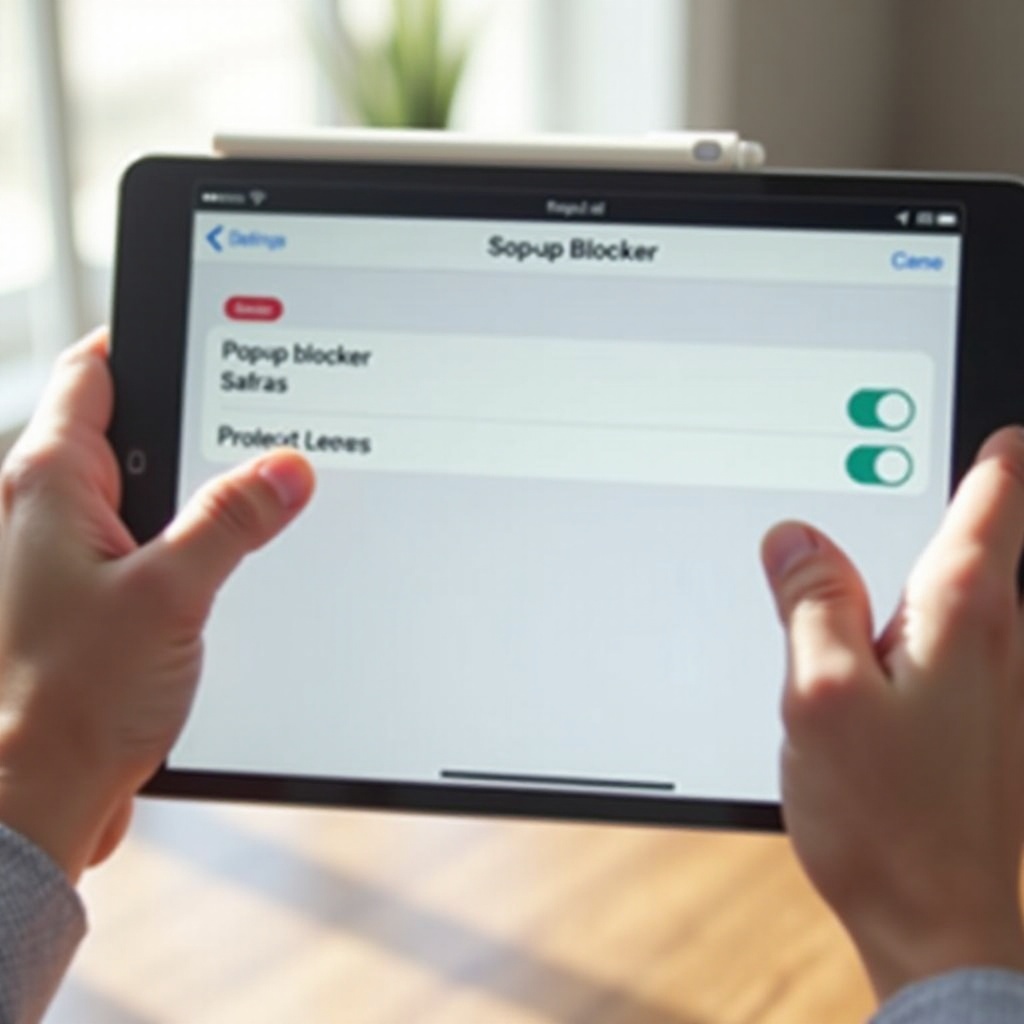
Kako dozvoliti iskačuće prozore samo za određene veb-sajtove u Safariju
Isključivanje blokatora iskačućih prozora za sve sajtove je jednostavno, ali nije uvek idealno. Bolji pristup je da zadržite opštu zaštitu uključenu i selektivno dozvolite iskačuće prozore za sajtove koje poznajete i kojima verujete.
Safari vam omogućava da upravljate ponašanjem posebno po sajtu. Iako ne prikazuje uvek jasan prekidač „pop ups“ za svaki veb-sajt, i dalje možete da podešavate website settings i da ih kombinujete sa glavnim prekidačem za iskačuće prozore kako biste fino podesili svoje iskustvo.
Korišćenje Website Settings iz adresne linije u Safariju
Kada gledate sajt u Safariju, možete da podesite neka od njegovih odobrenja direktno iz adresne linije:
- Otvorite Safari i idite na veb-sajt koji zahteva iskačuće prozore.
- U adresnoj liniji dodirnite ikonu aA ili ikonu za podešavanja veb-sajta.
- Dodirnite Website Settings.
- Pregledajte opcije vezane za content blockers, kameru, mikrofon ili druga odobrenja.
Neki sajtovi vas pitaju kada treba da otvore dodatne prozore. Ako vidite Safari upit da li želite da nešto dozvolite za taj sajt, izaberite opciju koja ima smisla za vaš zadatak, kao što je privremeno odobravanje pristupa ili podešavanje content blockers.
Upravljanje dozvolama za iskačuće prozore po sajtu u Settings
Možete takođe da upravljate ponašanjem veb-sajtova sa stranice Safari podešavanja:
- Otvorite Settings.
- Dodirnite Safari.
- Skrolujte do odeljka poput Settings for Websites.
- Proverite kako Safari postupa sa određenim sajtovima ili kategorijama.
U zavisnosti od vašeg podešavanja, možda ćete videti liste za kameru, mikrofon, lokaciju, preuzimanja ili content blockers po sajtu. Iako Safari ne prikazuje uvek zaseban prekidač za iskačuće prozore po sajtu, ovi alati vam ipak pomažu da prilagodite kako se različiti sajtovi ponašaju.
Na primer, možete da ostavite iskačuće prozore globalno blokirane, ali da isključite content blocker za određeni sajt koji koristi iskačuće prozore za osnovne funkcije, čime taj sajt radi bez isključivanja sveukupne zaštite.
Najbolje prakse za dozvoljavanje iskačućih prozora samo na pouzdanim sajtovima
Da biste zadržali dobar balans između upotrebljivosti i bezbednosti, pratite ove smernice:
- Na belu listu stavljajte samo važne sajtove: Dozvolite iskačuće prozore za ključne servise kao što su banka, škola ili poslodavac.
- Izbegavajte davanje pristupa nasumičnim sajtovima: Ako sajt koji ne poznajete zahteva iskačuće prozore, dobro razmislite.
- Uključujte iskačuće prozore samo dok su vam potrebni: Ponovo uključite globalno blokiranje nakon što završite zadatak.
- Povremeno pregledajte svoja podešavanja: Svakih nekoliko meseci proverite kojim sajtovima ste dali dodatne dozvole.
Ako često menjate pregledače, morate isto ovakvo razmišljanje da ponovite u svakoj aplikaciji. Sledeći odeljak objašnjava kako da upravljate iskačućim prozorima u drugim popularnim iPad pregledačima osim Safarija.
Isključivanje blokatora iskačućih prozora u drugim iPad pregledačima
Safari nije jedini pregledač na vašem iPadu. Mnogi ljudi koriste i Chrome, Microsoft Edge ili Firefox za posao ili lično pregledanje interneta. Svaka od ovih aplikacija ima svoj sistem blokiranja iskačućih prozora i ne uzima u obzir Safari podešavanje za pop up.
Ako sajt i dalje prijavljuje blokirane iskačuće prozore dok koristite drugi pregledač, morate da podesite opcije unutar tog pregledača.
Dozvoljavanje iskačućih prozora u Google Chrome-u na iPadu
Chrome vam daje jasan način da upravljate iskačućim prozorima i preusmeravanjima:
- Otvorite Chrome aplikaciju na iPadu.
- Dodirnite ikonu menija sa tri tačke, obično u gornjem desnom uglu.
- Dodirnite Settings.
- Skrolujte da nađete Content Settings ili Site Settings.
- Dodirnite Pop-ups and redirects.
- Promenite podešavanje da dozvoli iskačuće prozore ili isključite prekidač za blokiranje.
Nakon toga se vratite na sajt koji zahteva iskačuće prozore i pokušajte ponovo. Chrome sada treba da dozvoli otvaranje potrebnih prozora ili tabova.
Podešavanja iskačućih prozora u Microsoft Edge i Firefox pregledačima
Drugi pregledači slede sličan obrazac, sa kontrolama za iskačuće prozore u odeljku za privatnost ili dozvole sajtova.
Microsoft Edge
- Otvorite Edge.
- Dodirnite ikonu menija sa tri tačke.
- Izaberite Settings.
- Dodirnite Privacy and security ili Site permissions.
- Potražite Pop-ups and redirects.
- Dozvolite iskačuće prozore ili dodajte izuzetke za određene veb-sajtove.
Mozilla Firefox
- Otvorite Firefox na iPadu.
- Dodirnite ikonu menija.
- Dodirnite Settings.
- Idite na Privacy & Security.
- Pronađite bilo koju opciju vezanu za iskačuće prozore.
- Isključite blokiranje ili podesite izuzetke po sajtu, u zavisnosti od onoga što vidite.
Tačni nazivi menija mogu se malo promeniti posle ažuriranja aplikacija, ali obično ostaju blizu ovih putanja. Ako ne možete da nađete opciju za iskačuće prozore, potražite unutar ekrana podešavanja reči „pop“, „pop-up“ ili „redirect“.
Zašto se ponašanje iskačućih prozora razlikuje između pregledača
Svaki pregledač koristi sopstvena pravila, mehanizme i ponekad dodatne filtere da prepozna i blokira iskačuće prozore. Zato možete primetiti:
- Veb-sajt radi savršeno u Safariju, ali ne uspeva da otvori iskačuće prozore u Chrome-u.
- Edge nesmetano obrađuje prozor za prijavu u banku, dok ga Firefox blokira.
- Jedan pregledač koristi ugrađenu zaštitu od praćenja koja tiho blokira dodatne prozore.
Ako ne možete da naterate sajt da radi u jednom pregledaču, probajte u drugom. Ovaj brz test vam govori da li je problem vezan za jednu aplikaciju ili nešto šire na vašem iPadu.
Kada promena podešavanja u pregledaču ne rešava problem, uzrok može biti dublji, kao što su content blockers ili roditeljske kontrole. Sledeći odeljak pomaže vam da rešite problem sa iskačućim prozorima koji i dalje neće da se pojave, čak i nakon što ste isključili blokator.
Rešavanje problema: iskačući prozori se i dalje ne prikazuju na vašem iPadu
Ponekad isključite blokator iskačućih prozora na iPadu i podesite opcije pregledača, ali iskačući prozori i dalje ne rade. U tim slučajevima, drugi alati ili sistemska podešavanja možda tiho blokiraju sadržaj.
Evo najčešćih uzroka i kako da postupite.
Proverite content blockers i aplikacije za blokiranje reklama
Content blockers, ad blocker aplikacije i aplikacije za privatnost mogu da zaustave iskačuće prozore čak i kada ih sam pregledač dozvoljava.
Da proverite Safari content blockers:
- Otvorite Settings.
- Dodirnite Safari.
- Skrolujte do Content Blockers.
- Pojedinačno isključite sve uključene content blockers.
Ako koristite aplikaciju treće strane za blokiranje reklama ili DNS aplikaciju za privatnost, otvorite tu aplikaciju i privremeno pauzirajte zaštitu. Zatim ponovo testirajte svoj veb-sajt.
Ako iskačući prozori počnu da rade kada je blokator pauziran, imate nekoliko opcija:
- Dodajte veb-sajt na allowlist ili listu pouzdanih sajtova u aplikaciji.
- Ostavite blokator isključen samo dok koristite taj veb-sajt.
- Koristite drugi pregledač koji ne koristi isti blokator.
Pregledajte Screen Time, roditeljske kontrole i profile
Screen Time i roditeljske kontrole mogu da ograniče veb-sadržaj i utiču na iskačuće prozore. Upravljani iPad uređaji koje koriste škole ili kompanije mogu imati stroge politike podešene kroz konfiguracione profile.
Da pregledate Screen Time podešavanja:
- Otvorite Settings.
- Dodirnite Screen Time.
- Dodirnite Content & Privacy Restrictions ako je uključeno.
- Proverite Content Restrictions i Web Content.
Ako iPad dozvoljava samo određene veb-sajtove ili su sadržaji za odrasle i nepoznati sajtovi strogo ograničeni, neki iskačući prozori mogu biti blokirani ili preusmereni.
Da proverite profile za upravljanje:
- U Settings idite na General.
- Dodirnite VPN & Device Management ili sličnu opciju.
- Potražite instalirane profile ili sisteme za upravljanje uređajem.
Ako uređajem upravlja škola, poslodavac ili roditelj, možda nećete moći sami da promenite neka ograničenja. U tom slučaju, obratite se osobi ili organizaciji koja upravlja iPadom i objasnite za koji sajt su potrebni iskačući prozori.
Obrišite podatke veb-sajtova, restartujte i testirajte ponovo
Ponekad se veb-sajt ponaša neispravno zbog starih kolačića, keširanih fajlova ili manje greške. Kratak reset često pomaže.
Da obrišete Safari istoriju i podatke veb-sajtova:
- Otvorite Settings.
- Dodirnite Safari.
- Dodirnite Clear History and Website Data.
- Potvrdite akciju.
Imajte u vidu da će ovo odjaviti vaše naloge sa veb-sajtova i obrisati istoriju pregledanja. Nakon toga:
- Restartujte iPad tako što ćete zadržati dugme za napajanje i prevući da biste ga isključili, zatim ga ponovo uključite.
- Ponovo otvorite Safari.
- Vratite se na veb-sajt koji zahteva iskačuće prozore i testirajte ga.
Možete takođe da probate isti sajt u drugom pregledaču. Ako radi u jednom pregledaču, a ne u drugom, razmislite o ažuriranju ili ponovnoj instalaciji problematičnog pregledača, ili resetovanju njegovih podešavanja unutar sopstvenog menija.
Kada jednom podesite da iskačući prozori ispravno rade, poslednji deo je da vodite računa o bezbednosti dok ostavljate prave prozore otvorenim. Tu postaju bitni saveti za bezbednost i privatnost.
Saveti za bezbednost i privatnost kada dozvoljavate iskačuće prozore na iPadu
Dozvoljavanje iskačućih prozora omogućava mnoge bezbedne zadatke, ali vas izlaže i agresivnijim reklamama i pokušajima prevara. Sa nekoliko jednostavnih navika, možete zadržati kontrolu nad svojim iskustvom pregledanja dok i dalje dozvoljavate važne prozore.
Kako prepoznati zlonamerne ili prevarantske iskačuće prozore
Obratite pažnju na ove uobičajene znakove loših iskačućih prozora:
- Poruke koje tvrde „Your iPad is infected“ ili „Your device is locked
- Iskačući prozori koji zahtevaju da pozovete broj telefona da biste rešili problem ili otključali uređaj
- Stranice koje se pretvaraju da su od Apple-a, ali koriste čudnu ili pogrešno napisanu veb-adresu
- Prozori koji se stalno pojavljuju, čak i nakon što ih zatvorite
Legitimna upozorenja od Apple-a ne traže da zovete nasumične brojeve, plaćate lažne usluge čišćenja ili instalirate čudne aplikacije izvan App Store-a.
Ako iskačući prozor deluje hitno, bučno ili preteće, verovatno pokušava da vas uplaši kako biste doneli pogrešnu odluku.
Bezbedno zatvaranje sumnjivih iskačućih prozora bez dodirivanja linkova
Kada vidite sumnjiv iskačući prozor, fokusirajte se na zatvaranje pregledača umesto na interakciju sa samim prozorom.
Koristite ove korake:
- Ne dodirujte nijedno dugme unutar iskačućeg prozora, kao što su „OK“, „Allow“ ili „Fix Now“.
- Dodirnite ikonu za tabove u Safariju ili vašem pregledaču, zatim zatvorite tab sa iskačućim prozorom prevlačenjem.
- Ako vam iskačući prozor ne dopušta da dođete do kontrola za tabove, potpuno napustite pregledač: prevucite nagore sa dna ekrana, zatim prevucite aplikaciju iz prikaza više zadataka.
- Ponovo otvorite pregledač i izbegavajte da ponovo posećujete sajt koji je izazvao iskačući prozor.
Ako isti sajt nastavlja da pravi probleme, obrišite podatke pregledanja i uverite se da ste ponovo uključili blokator iskačućih prozora nakon što završite zadatke koji ih zahtevaju.
Preporučena podrazumevana podešavanja za svakodnevnu upotrebu
Za većinu korisnika iPada, uravnotežena postavka izgleda ovako:
- Držite Block Pop-Ups uključen u Safariju za svakodnevno pregledanje.
- Isključujte ga samo kada pouzdanom sajtu trebaju iskačući prozori, zatim ga ponovo uključite nakon toga.
- Koristite content blockers da smanjite agresivne reklame, ali na belu listu stavite mali broj sajtova na koje se oslanjate.
- Za dečje iPad uređaje, kombinujte blokiranje iskačućih prozora sa Screen Time ograničenjima i listom odobrenih veb-sajtova.
Sa ovim podešavanjima možete pristupati bankarskim portalima, školskim alatima i poslovnim kontrolnim tablama, dok ste istovremeno zaštićeni od većine bezvrednog sadržaja i prevara.
Zaključak
Sada znate kako da isključite blokator iskačućih prozora na iPadu u Safariju i drugim pregledačima, kako da dozvolite iskačuće prozore za određene pouzdane sajtove i kako da rešavate probleme kada iskačući prozori i dalje odbijaju da se pojave. Takođe imate praktične savete kako da uočite i zatvorite opasne iskačuće prozore pre nego što izazovu probleme.
Kada god sajt zatraži da omogućite iskačuće prozore, možete podesiti odgovarajuću opciju, dovršiti prijavu ili plaćanje, a zatim vratiti svoja uobičajena podešavanja zaštite. Nekoliko brzih izmena u Settings ili meniju vašeg pregledača daje vam potpunu kontrolu nad iskačućim prozorima na iPadu, tako da možete da uživate u lakšem i bezbednijem iskustvu pregledanja interneta.
Često postavljana pitanja
Zašto neki sajtovi prikazuju poruku da su iskačući prozori blokirani čak i nakon što ih uključim?
To se obično dešava zato što nešto drugo, a ne samo podešavanje iskačućih prozora u pregledaču, i dalje blokira prozore. Uobičajeni uzroci uključuju blokatore sadržaja, aplikacije za blokiranje reklama, ograničenja interneta u okviru Screen Time opcije ili profil za upravljanje koji je postavila škola ili posao. Proverite da li ste onemogućili ili prilagodili ove alate i da li ste promenili podešavanja za iskačuće prozore u konkretnom pregledaču koji koristite, a ne samo u Safariju.
Da li je bezbedno da blokiranje iskačućih prozora na mom iPadu bude stalno isključeno?
Držanje blokatora iskačućih prozora stalno isključenim može vas izložiti agresivnijim reklamama, lažnim upozorenjima o virusima i prevarantskim stranicama. Bezbedniji pristup je da iskačuće prozore držite podrazumevano blokiranim i da ih isključite samo kada je pouzdanom sajtu, kao što je portal vaše banke ili škole, to potrebno. Kada završite zadatak, ponovo uključite blokator iskačućih prozora kako biste vratili uobičajeni nivo zaštite.
Kako da ponovo uključim iskačuće prozore u Safariju nakon iPadOS 2024 ažuriranja?
Ako ažuriranje iPadOS 2024 promeni način na koji Safari radi, možete ponovo proveriti podešavanja za iskačuće prozore tako što ćete otvoriti Settings (Podešavanja), dodirnuti Safari i potražiti prekidač „Block Pop-Ups“ u odeljku General (Opšte). Uključite ga ako želite da blokirate iskačuće prozore ili ga isključite ako su potrebni pouzdanom sajtu. Posle većih ažuriranja, odvojte trenutak da pregledate Safari podešavanja privatnosti i sajtova kako biste potvrdili da sve i dalje odgovara vašim željama.